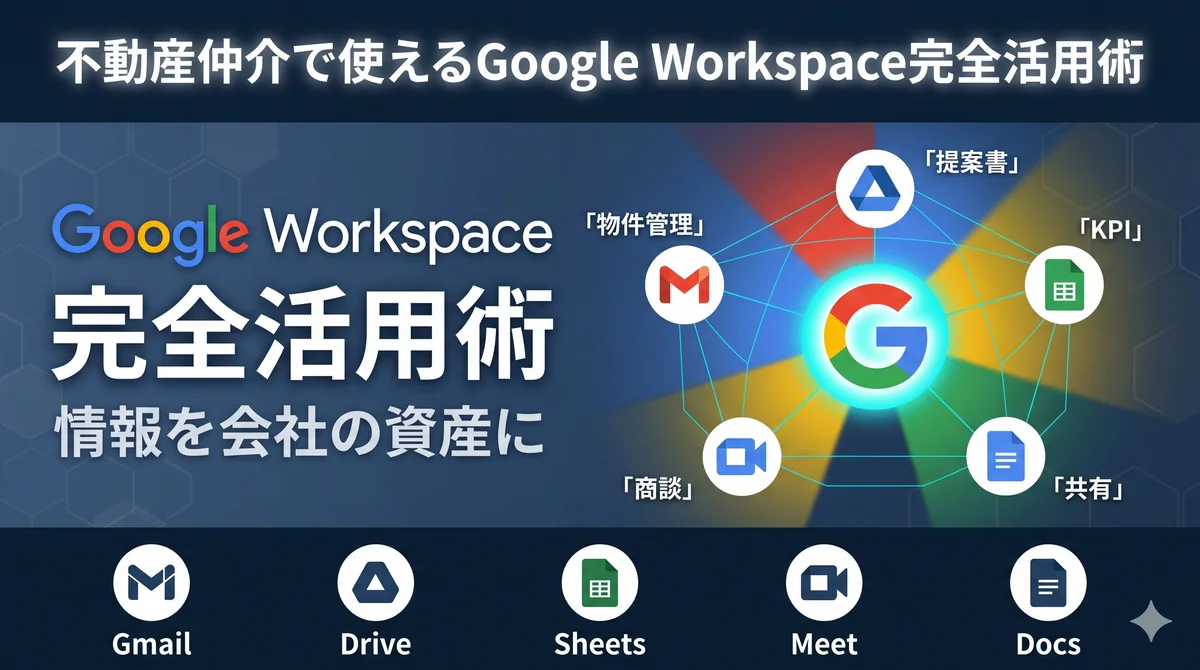
不動産仲介で使える「Google Workspace」完全活用術【2026年版】|Gmail・Drive・Sheets・Meetで情報共有を自動化する
Gmail・Drive・Sheets・Meet・Docs…バラバラに使っているGoogleツールを不動産仲介業務に体系的に組み込む完全ガイド。業者対応・顧客管理・社内共有・提案資料作成を一元化する5つの設計と、Gemini AIとの連携方法も解説します。
Google WorkspaceGmailGoogle Drive業務効率化不動産仲介
「Gmailは使ってるけど、DriveとSheetsはバラバラ。Meetは個人アカウントで、顧客リストはExcelで…」という状態の仲介会社は多い。ツールがあるのに連携していないため、情報が分散して属人化が進む。
本記事では、Google WorkspaceのGmail・Drive・Sheets・Meet・Docs・Gemini AIを不動産仲介業務に体系的に組み込む方法を、設定例・テンプレートとともに解説する。
この記事の3つの要点
・Google Workspaceは「バラバラなGoogleツールを業務設計として組み合わせる」ことで真価を発揮する
・まずGmail・Drive・Sheetsの3つだけ整備すれば、情報の属人化は大幅に減らせる
・Gemini AIとの連携で、提案書・議事録・返信文の作成が自動化できる
不動産仲介でGoogle Workspaceが有効な3つの理由
国土交通省「不動産業ビジョン2030」では、不動産業における情報管理・デジタル活用の遅れが課題として明記されている。特に中小規模の仲介会社では「メールはGmail・ファイルはDropbox・顧客リストはExcel・商談メモは手書き」という状態が多く、担当者が退職すると情報がまるごと消える。
Google Workspaceが仲介業務に有効な理由は3つある。
| 理由 | 内容 | 解決できる問題 |
|---|---|---|
| ツールが全部つながる | Gmail・Drive・Sheets・Meet・Docsが同一アカウントで連携 | ツール間のコピペ・転記作業が消える |
| スマホで完結できる | 全ツールがスマホアプリで動作 | 外出先でも物件PDF確認・提案書共有が可能 |
| Gemini AIが使える | Business以上のプランでAI機能が統合 | メール返信・議事録・提案書の下書きを自動生成 |
一方で、Google Workspaceでできないことも明確にしておく。
| NG用途 | 理由 | 代替手段 |
|---|---|---|
| 物件PDF→概要書の自動生成 | Workspaceはファイル管理・共有ツール | スマッチュで自動生成 |
| 全顧客への自動マッチング | そのような機能はない | スマッチュで自動マッチング |
| 提案メールのGmail下書き自動格納 | 手動操作が必要 | スマッチュで自動格納 |
Workspaceは「情報を整理・共有する基盤」として使い、提案業務の自動化はスマッチュに任せる、という役割分担が最も効率的だ。
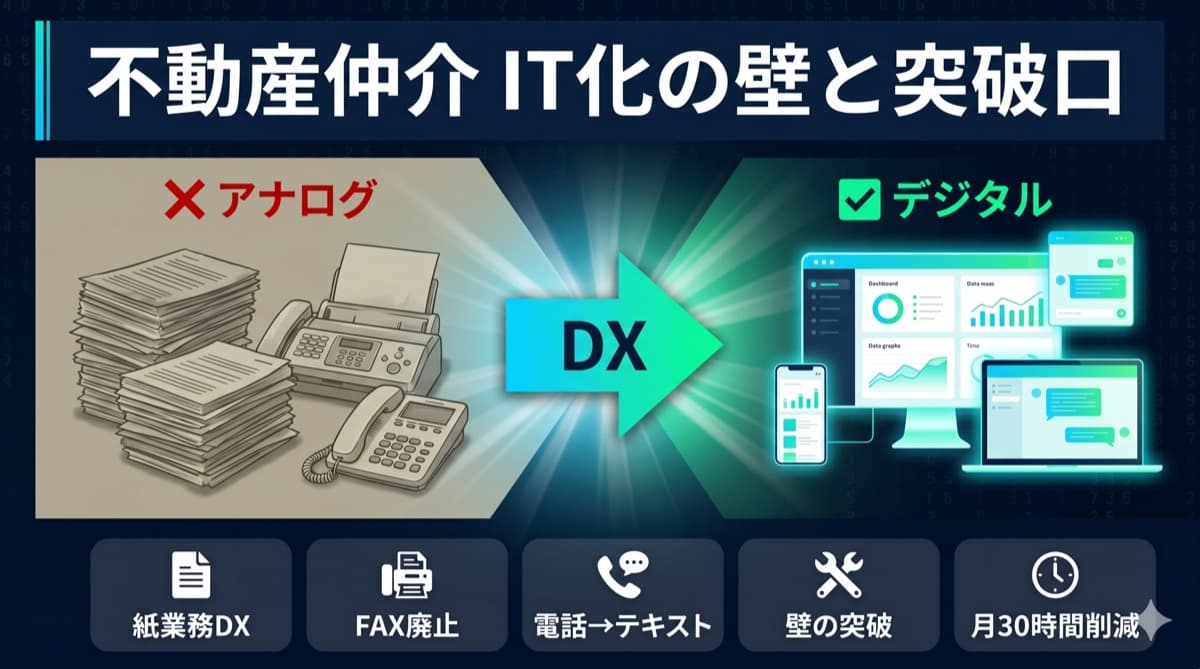
【必読】Google Workspaceのセキュリティ・情報管理ポリシー
Googleツールに顧客情報や物件情報を保存する前に、セキュリティの基本を押さえておく。
Googleのデータ保護方針
Googleのデータ処理規約(Cloud Data Processing Addendum)では、Google Workspaceの業務データはGoogleのサービス改善・広告表示に使用されないと明記されている。個人のGoogleアカウント(無料版)とは異なり、Workspaceはビジネス向けの強化されたデータ保護が適用される。
| アカウント種別 | データの取扱い | 推奨度 |
|---|---|---|
| 個人Googleアカウント(無料) | サービス改善に使われる可能性あり | △ 業務利用は注意 |
| Google Workspace Business | 業務データは学習・広告に不使用 | ◎ 法人利用に最適 |
| Google Workspace Enterprise | さらに高度なセキュリティ・DLP対応 | ◎ 大規模組織向け |
管理者が設定すべきセキュリティ5項目
Google Workspaceを法人で使う場合、管理者コンソールで以下を設定する。
| 設定項目 | 内容 | 重要度 |
|---|---|---|
| 2段階認証の強制 | 全ユーザーに必須化 | ★★★ 最優先 |
| 外部共有の制限 | ドメイン外へのDrive共有を制限 | ★★★ |
| モバイルデバイス管理 | 紛失時の遠隔ワイプを有効化 | ★★ |
| 監査ログの有効化 | 誰がいつどのファイルを操作したか記録 | ★★ |
| セッションタイムアウト | 一定時間後の自動ログアウト | ★ |
DriveやGmailに保存してはいけない情報の扱い方
個人情報保護委員会のガイドラインでは、クラウドサービスへの個人情報保管について、適切なアクセス制御と委託先管理を求めている。
以下の情報は保管する場合、アクセス権限を厳格に管理する必要がある。
- 顧客の氏名・住所・電話番号・生年月日
- 物件の登記情報・売買価格・特約内容
- 金融機関の融資情報・審査内容
「業務で使う全員が見られる状態」にするのではなく、担当者と管理者だけに権限を絞る設計が基本だ。
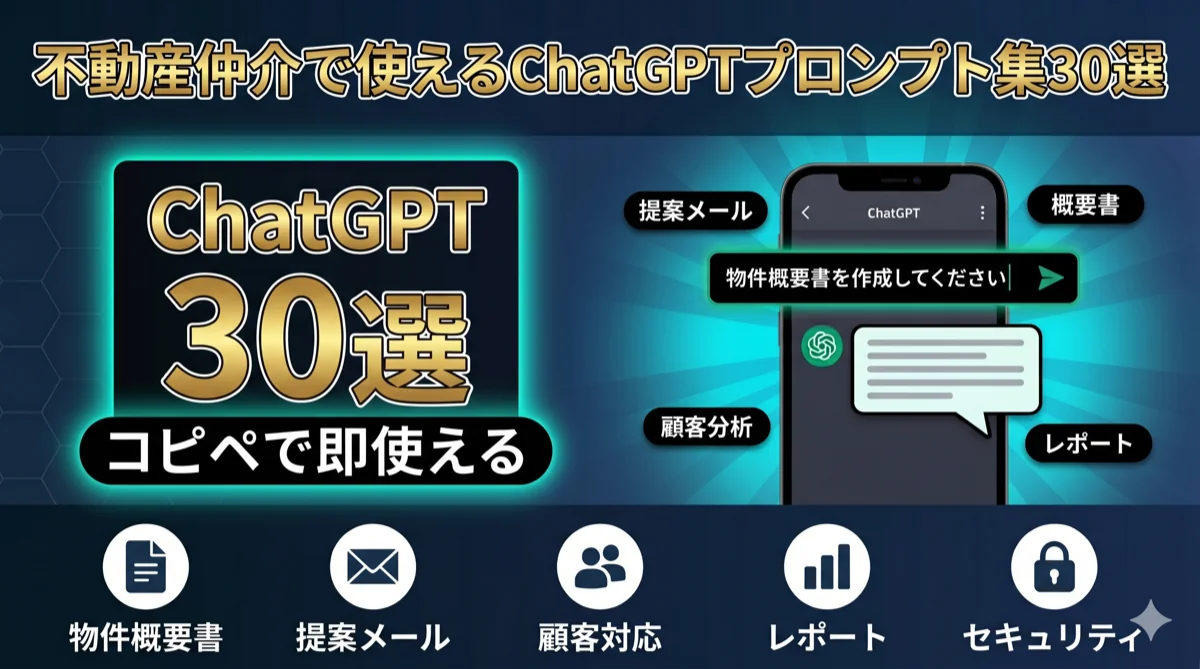
Gmail:業者・顧客対応を3倍速にする5つの設定
Gmailは単なるメールツールではなく、設定次第で業者・顧客対応の大半を自動化できる。
設定①:ラベル+フィルタで物件情報メールを自動仕分け
業者からの物件情報メール、顧客からの問い合わせ、社内連絡が混在していると対応漏れが起きる。フィルタを設定して受信と同時に自動分類させる。
設定手順(Gmail設定 → フィルタとブロック中のアドレス):
| フィルタ条件 | 適用するラベル |
|---|---|
| 差出人:業者ドメイン(@〇〇.co.jp等) | 「物件情報」ラベル |
| 件名に「物件」「概要書」「マイソク」を含む | 「物件情報」ラベル |
| 差出人:顧客メールアドレスリスト | 「顧客対応」ラベル |
| 件名に「お問い合わせ」を含む | 「新規問い合わせ」ラベル(★マーク付き) |
設定②:テンプレートで提案メールをワンクリック送信
Gmailのテンプレート機能(設定 → 詳細 → テンプレートを有効化)で、よく使う文章をワンクリックで挿入できる。
作っておくと便利なテンプレート:
- 初回物件提案メール(法人向け)
- 条件不一致時のフォローメール
- 成約御礼メール
- 長期未連絡顧客への再接触メール
設定③:Gemini AIで返信文を自動下書き(Business以上)
Google Workspace Business以上のプランでは、GmailにGemini AIが統合されており、受信したメールの内容を読んで返信文を自動生成できる。
活用例:
- 業者からの物件情報メールを受信
- Geminiボタンをクリック→「この物件情報への返信を書いて」と入力
- 200字程度の確認返信文が自動生成される
- 担当者が内容を確認して送信
AIの生成文はそのまま送らず、必ず確認・編集してから送信することがセキュリティと品質の両面で重要だ。
設定④:送信予約で商談後すぐに翌朝メールを準備
商談直後に感謝メールを書き、翌朝9時に送信予約する。商談の熱量が残っているうちに書けるため、内容が具体的になる。
設定⑤:複数署名の切り替えで送付先に合わせた名刺を自動挿入
法人向け・個人投資家向け・業者向けで署名を切り替えることで、相手ごとのプロフェッショナルな印象を維持できる。
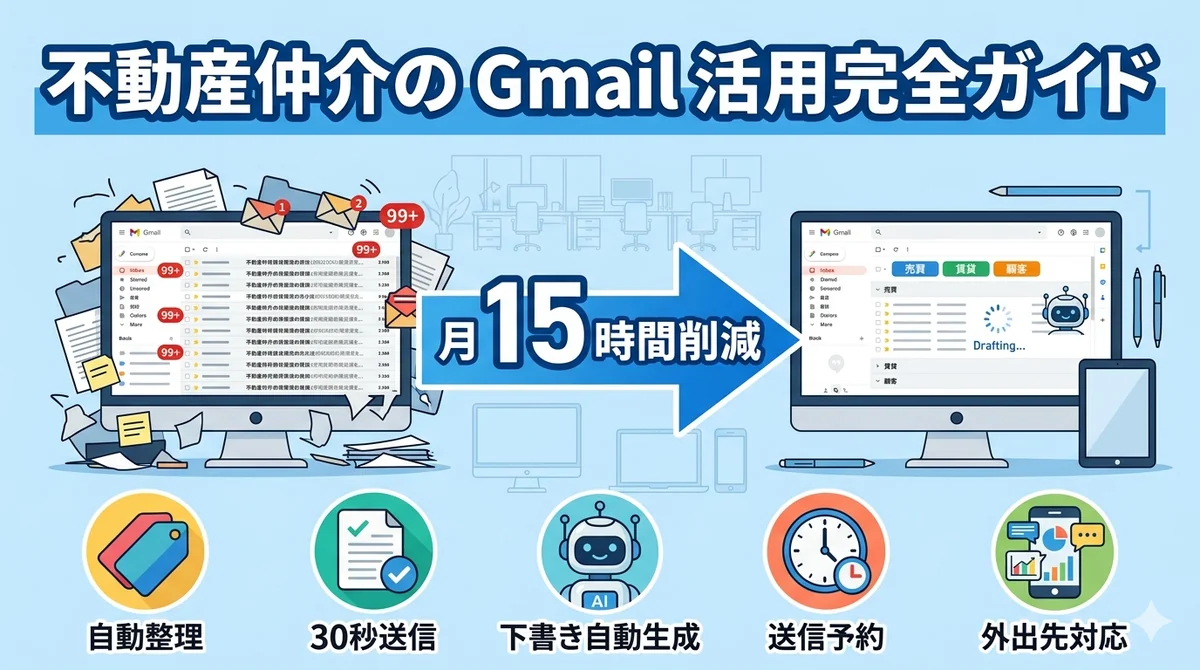
Google Drive:物件情報・顧客資料を会社の資産にする設計
Google Driveを「なんとなくファイルを置く場所」として使うだけでは、情報の属人化は解消されない。フォルダ構成を業務フローに合わせて設計することが重要だ。
フォルダ構成の基本設計
📁 スマッチュ業務フォルダ(共有ドライブ)
├── 📁 01_物件情報
│   ├── 📁 2026年
│   │   ├── 📁 202606_物件名(エリア・種別)
│   │   │   ├── 元PDF.pdf
│   │   │   ├── 概要書.pdf
│   │   │   └── 関連資料/
│   └── 📁 成約済み/
├── 📁 02_顧客情報
│   ├── 📁 法人顧客/
│   ├── 📁 個人投資家/
│   └── 📁 オーナー/
├── 📁 03_テンプレート
│   ├── 提案書テンプレ.docx
│   ├── 顧客管理シート.xlsx
│   └── 議事録テンプレ.docx
└── 📁 04_社内資料
    ├── 業務マニュアル/
    └── KPIレポート/
このフォルダ構成のポイントは「人」ではなく「業務」で整理すること。担当者が退職しても、フォルダ構成が変わらなければ情報が引き継げる。
共有ドライブで属人化・退職リスクを防ぐ
個人のマイドライブにファイルを保存すると、退職時にオーナー権限の移管が必要になる。共有ドライブ(Shared Drive)はチーム全体がオーナーとなるため、担当者が変わっても自動的に引き継がれる。
| 比較項目 | マイドライブ | 共有ドライブ |
|---|---|---|
| オーナー | 個人 | チーム全体 |
| 退職時のリスク | 情報消失・移管作業が必要 | そのまま引き継げる |
| アクセス管理 | 自分で設定 | 管理者が一括管理 |
| 推奨用途 | 個人作業ファイル | 業務用共有ファイル全般 |
スマホからPDF即アップロード→スマッチュ連携
業者からLINEやメールで届いた物件PDFを、Google Driveアプリで即座にアップロード。フォルダに入れた時点でチーム全員がアクセスできる状態になる。
さらに、そのPDFをスマッチュにアップロードすれば、概要書の自動生成・全顧客マッチング・Gmail下書き格納まで一気通貫で完了する。Driveは「物件PDFの保管庫」として、スマッチュは「提案自動化エンジン」として役割分担するイメージだ。
物件PDFを送るだけ。
「誰にどう提案すべきか」まで
AIに完全丸投げ。
概要書づくり・顧客選び・紹介メール——物件紹介の面倒な作業を、AIがまるごと自動化。
物件概要書を自動作成
PDFをAIが読み取り、自社ロゴ入りの概要書に。手入力ゼロ。
紹介すべき顧客をAIが提案
登録顧客全員のニーズと自動照合し、おすすめ順に理由つきで提示。
紹介メールも下書きまで自動
顧客ごとに最適化した紹介文を、概要書つきでGmailの下書きに保存。
概要書づくりから紹介の準備まで
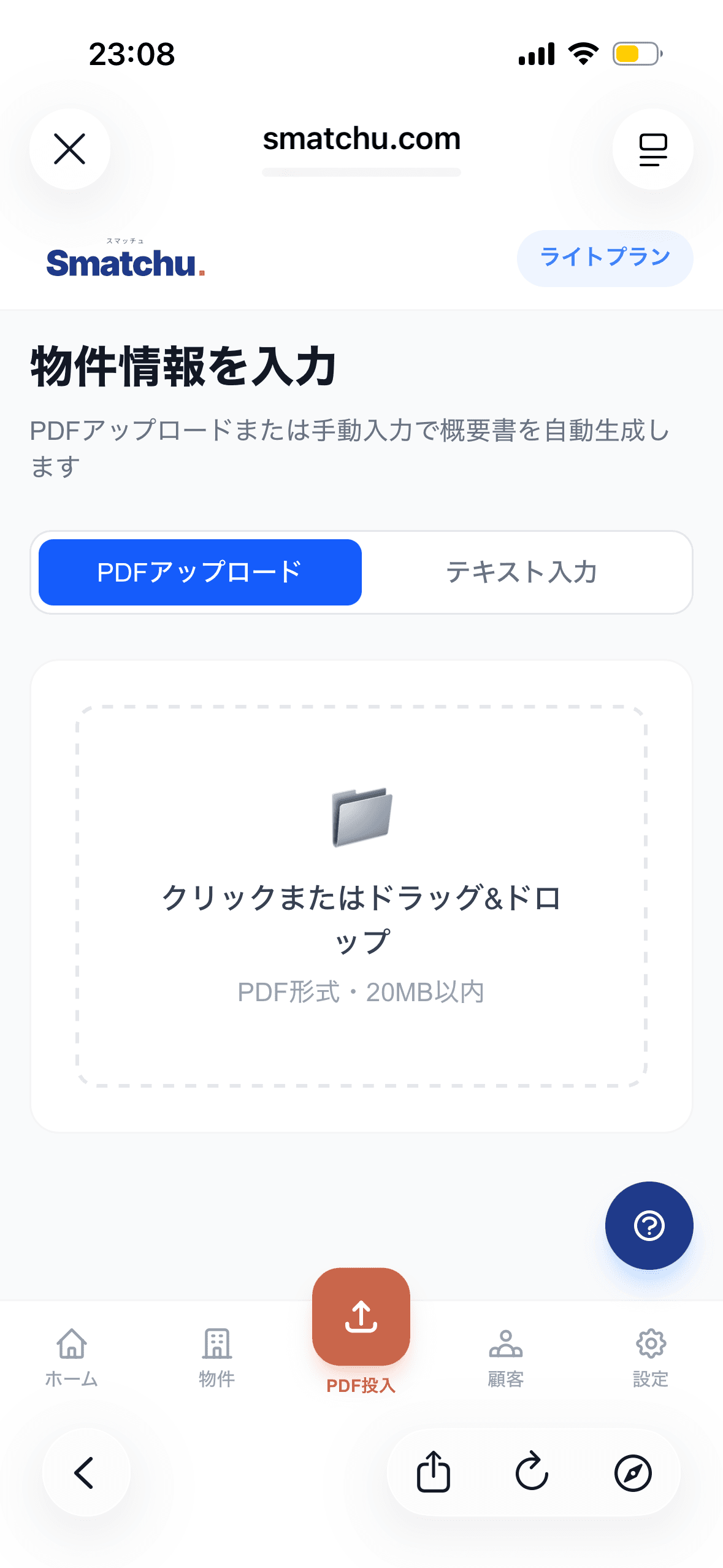
● 実際の画面|理由もメールもAIが自動生成
Google Sheets:顧客管理・KPI追跡を自動化する
SpreadsheetsはExcelに近い操作感で使えるが、リアルタイム共同編集・スマホ対応・Googleフォーム連携がExcelとの大きな違いだ。
顧客ニーズ管理シートの設計
スマッチュに顧客データを移行する前の整理段階や、スマッチュのS/A/B/Cランクと連動した補完情報の管理に活用できる。
推奨カラム構成:
| カラム | 内容 | 例 |
|---|---|---|
| 顧客ID | スマッチュの顧客番号と紐付け | C001 |
| 顧客区分 | 法人/個人投資家/オーナー | 法人 |
| 希望物件種別 | 事業用/収益/土地 | 収益マンション |
| 希望エリア | 都道府県・エリア | 首都圏 |
| 希望価格帯 | 上限価格 | 2億円以内 |
| 希望利回り | 下限利回り | 5%以上 |
| ランク | S/A/B/C | A |
| 最終接触日 | 最後に連絡した日付 | 2026-06-10 |
| 次のアクション | 次にすること | 物件提案予定 |
| 担当者 | 担当者名 | 〇〇 |
物件進捗トラッカーの設計
複数案件を同時進行する場合、進捗が見えなくなりがちだ。Sheetsで案件状態を一覧管理する。
| カラム | 内容 |
|---|---|
| 物件ID | 管理番号 |
| 物件エリア・種別 | 概要 |
| 売主・仕入れ元 | 業者名(匿名化推奨) |
| 仕入れ価格帯 | 概算 |
| 提案状況 | 提案中/交渉中/成約/見送り |
| 提案先顧客数 | スマッチュのマッチング数 |
| 成約予定日 | 目標日 |
| 担当者 | 担当 |
KPIダッシュボードを自動集計する数式テンプレ
Sheetsの数式で月次KPIを自動集計できる。
// 今月の提案件数
=COUNTIFS(進捗シート!D:D, ">="&DATE(YEAR(TODAY()),MONTH(TODAY()),1), 進捗シート!E:E, "提案中")

// 成約率の計算
=COUNTIF(進捗シート!E:E, "成約") / COUNTA(進捗シート!A:A) * 100

// 平均提案〜成約期間(日数)
=AVERAGEIF(進捗シート!E:E, "成約", 進捗シート!G:G) - AVERAGEIF(進捗シート!E:E, "成約", 進捗シート!C:C)
Google Workspaceの公式活用事例では、中小企業が Sheets を使った業務効率化で作業時間を最大40%削減した事例が複数紹介されている。
Google Meet:商談・業者面談のオンライン化で行動量を増やす
移動時間がかかる対面商談だけに頼っていると、1日にこなせる商談数に限界がある。Google Meetを使ったオンライン商談を取り入れることで、1日の商談数を2〜3倍に増やせる。
投資家・法人顧客へのオンライン商談の進め方
オンライン商談は「顔が見えないから信頼されない」という先入観がある。しかし投資家・法人顧客はむしろ「移動コストなく効率的に話せる」ことを好む場合が多い。
オンライン商談の進め方:
- 初回接触はメール・LINEで → 日程調整はGoogle Calendarの予約リンクを送る
- Meet URLを自動発行 → Google Calendarに会議を作ると自動でMeetリンクが生成される
- 画面共有で提案 → Drive上の物件概要書・Sheetsの収益シミュレーションをリアルタイム共有
- 商談後は自動録画 → Meet の録画機能で議事録代わりに保存(Business以上)
Google Calendarと連携した商談予約の自動化
Google Calendarの「予約スケジュール」機能を使うと、自分の空き時間を自動で管理して、顧客・業者が好きな時間を選んで予約できるようになる。
- 「今週の空き時間をお知らせします」と伝えてリンクを送る
- 相手が時間を選ぶと自動でカレンダーに予約が入り、Meetリンクも自動発行
- リマインダーメールも自動送信
電話でのすり合わせが不要になり、予約調整のやり取りが1往復で完了する。
Google Docs:提案書・議事録・マニュアルをチームで共同作成
Docsは「複数人で同時に編集できるWord」として使うだけでなく、テンプレート化・コメント機能・Gemini連携を活用することで仲介業務の効率を大きく上げられる。
物件提案書のテンプレ化
毎回ゼロから作っていた提案書をDocsでテンプレート化する。Googleドライブの「テンプレートギャラリー」に登録すれば、チーム全員が同じフォーマットを使えるようになる。
提案書テンプレの基本構成:
| セクション | 内容 |
|---|---|
| 表紙 | 物件名・提案日・担当者名 |
| 物件概要 | 種別・エリア・価格・利回り・面積・築年数 |
| 収益シミュレーション | 年間家賃収入・管理費・ローン試算・CF試算 |
| 市場データ | 周辺相場・類似物件との比較 |
| おすすめポイント | 3〜5点・顧客ニーズとの合致点 |
| 次のステップ | 内見・追加資料の提供・面談日程 |
商談議事録をGeminiで自動要約
Google Meet で録画した商談音声、または手書きのメモをDocsに貼り付けて、Geminiに「要約して」と指示するだけで議事録の叩き台が完成する。
注意点:顧客名・物件住所・価格など個人特定情報が含まれる場合は、Geminiに渡す前に匿名化すること。
社内業務マニュアルの共同編集
Docsはバージョン管理機能(変更履歴)があるため、マニュアルを更新するたびに「誰がいつ何を変えたか」が記録される。紙やWordファイルで管理していたマニュアルをDocsに移行することで、全員が最新版にアクセスできる状態を維持できる。
Gemini AI × Workspace:さらに一歩進んだ自動化
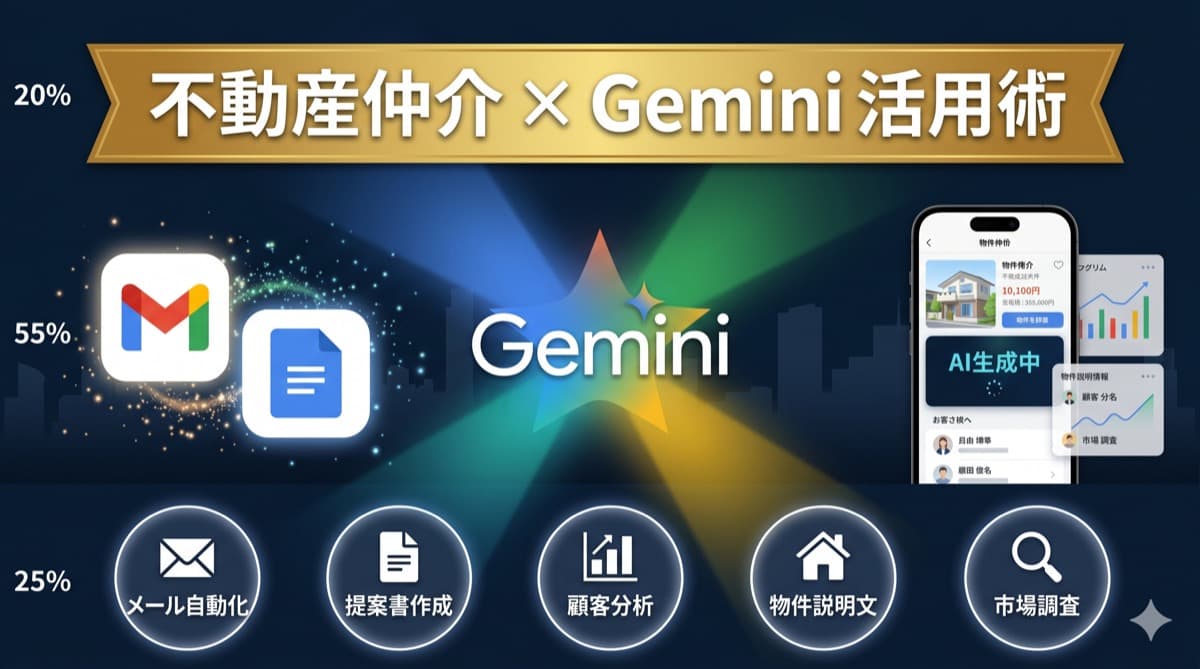
Google Workspaceの公式Gemini活用ガイドによると、Gemini for Workspace(Business以上)では Gmail・Docs・Sheets・Meet の各ツールでAI機能が使えるようになる。
各ツールでGeminiを使う主な活用法
| ツール | Gemini活用法 | 効果 |
|---|---|---|
| Gmail | 受信メールの要約・返信文の自動下書き | 返信作業時間50%削減 |
| Docs | 議事録・提案書の下書き生成 | 文書作成時間60%削減 |
| Sheets | データ分析・グラフ説明の自動生成 | 集計レポート作成が半自動化 |
| Meet | 会議の自動文字起こし・要約 | 議事録作成が不要に |
スマッチュとGoogle Workspaceの役割分担
Workspaceはあらゆる業務をカバーする汎用ツールだが、物件提案の自動化においてはスマッチュが圧倒的に特化している。
| 業務 | Google Workspace | スマッチュ |
|---|---|---|
| 物件PDF保管・共有 | ✅ Drive | — |
| 顧客情報管理(基本) | ✅ Sheets | ✅ 顧客ニーズ管理 |
| 概要書の自動生成 | ❌ | ✅ AIが3分で自動生成 |
| 全顧客AIマッチング | ❌ | ✅ 全件一括マッチング |
| 提案メールGmail下書き | ❌(手動) | ✅ 自動格納 |
| 議事録・提案書作成 | ✅ Gemini連携 | — |
| KPIレポート作成 | ✅ Sheets+Gemini | ✅ ダッシュボード |
Workspaceで情報を整理・共有し、スマッチュで提案業務を自動化するという組み合わせが、仲介業務の効率化において最も効果的な構成だ。
まとめ:Google Workspace導入の5ステップ
いきなり全ツールを使い始めようとすると挫折する。以下の順番で段階的に導入するのがおすすめだ。
| ステップ | 期間 | やること |
|---|---|---|
| Step 1 | 1週目 | Gmail のフィルタ・ラベル・テンプレートを設定 |
| Step 2 | 2週目 | Google Driveの共有ドライブを作りフォルダ構成を整備 |
| Step 3 | 3〜4週目 | Google Sheets で顧客管理・物件進捗シートを作成 |
| Step 4 | 2ヶ月目 | Google Meet を商談に導入。Google Calendarの予約機能を設定 |
| Step 5 | 3ヶ月目 | Google Docs でマニュアル・提案書テンプレを整備 |
中小企業庁「DX推進ガイドライン」では、DXツール導入の失敗要因として「全機能を一度に使おうとする」ことが挙げられている。まず1つのツールを完全に使いこなしてから次へ進むのが定着の近道だ。
まずGmailのフィルタ・ラベル設定だけで、業者・顧客メールの管理に費やしていた時間は大幅に減る。そこから始めてみてほしい。
参考資料・出典
- 国土交通省「不動産業ビジョン2030」 — 不動産業のデジタル化課題と方向性
- Google Workspace データ処理規約(Cloud DPA) — 業務データの保護とGoogleの責任範囲
- 個人情報保護委員会「個人情報保護法ガイドライン」 — クラウドサービス利用時の個人情報管理指針
- Google Workspace 公式活用事例 — 中小企業での業務効率化実績
- 中小企業庁「中小企業DX推進ガイドライン」 — 段階的DX導入の進め方
物件PDFを送るだけ。
「誰にどう提案すべきか」まで
AIに完全丸投げ。
概要書づくり・顧客選び・紹介メール——物件紹介の面倒な作業を、AIがまるごと自動化。
物件概要書を自動作成
PDFをAIが読み取り、自社ロゴ入りの概要書に。手入力ゼロ。
紹介すべき顧客をAIが提案
登録顧客全員のニーズと自動照合し、おすすめ順に理由つきで提示。
紹介メールも下書きまで自動
顧客ごとに最適化した紹介文を、概要書つきでGmailの下書きに保存。
概要書づくりから紹介の準備まで
● 実際の画面|理由もメールもAIが自動生成
著者:中西 潤平(Spira Solutions 代表)
関連記事
AI/自動化
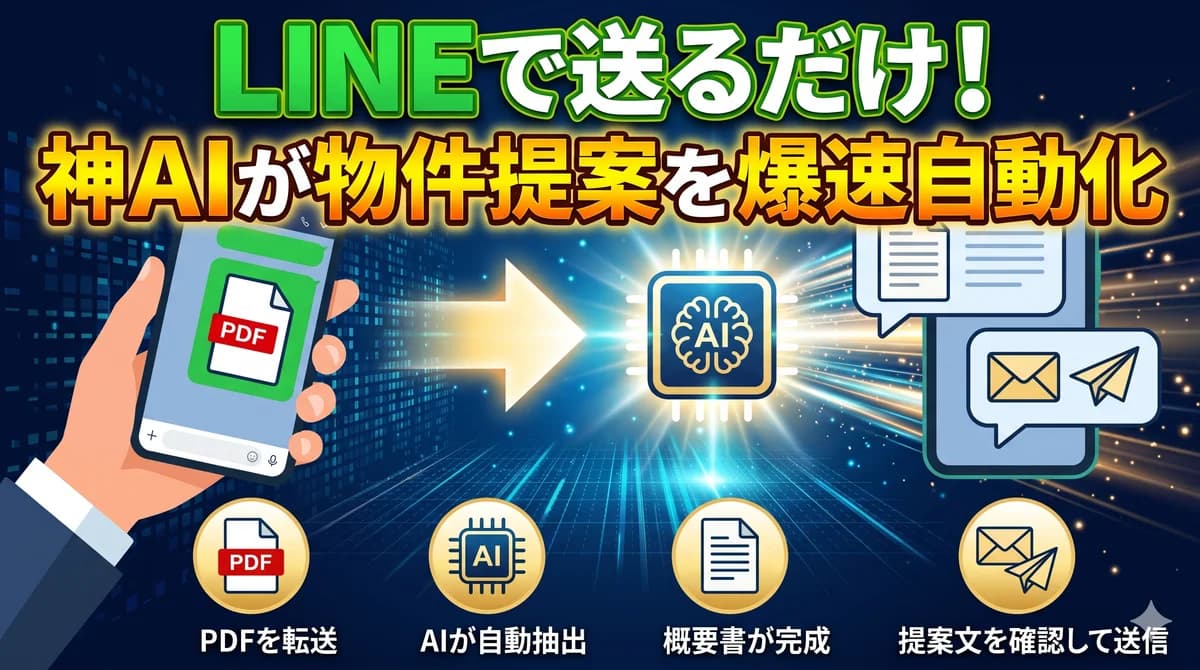
不動産仲介「LINEで物件PDFを送るだけ」完全ガイド【2026年版】|概要書とマッチ結果が自動で返ってくる仕組みの作り方
業者から届く物件PDFをLINEに転送するだけで、AIが物件概要書を作り、登録顧客とのマッチング結果(誰に刺さるか)をLINEに返信。提案文は結果画面で顧客を選んで生成。スマホ完結ワークフローを導入手順・精度・情報漏洩対策まで実務目線で解説します【2026年版】。
AI/自動化
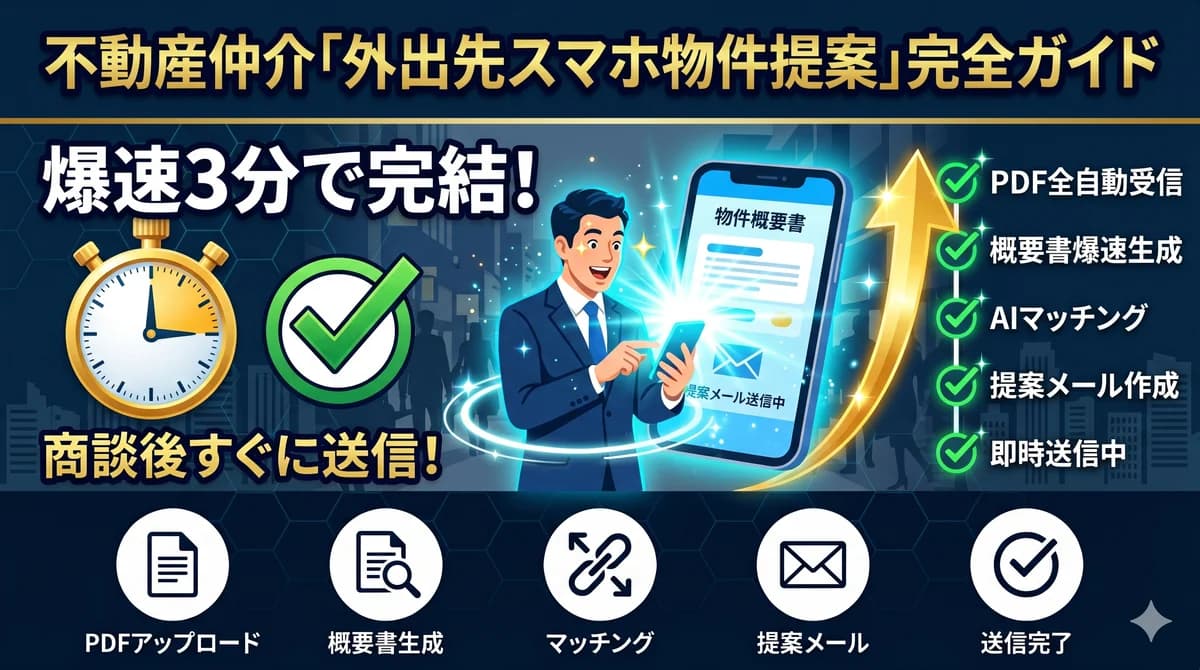
不動産仲介「外出先スマホ物件提案」完全ガイド【2026年版】|移動中・商談後3分で概要書→提案メールを完結させる5ステップ
「事務所に戻ってから」が口癖になっていませんか?外出先でスマホだけで物件概要書の作成→マッチング→提案メール送信まで完結させる5ステップと、実際に使えるツール・設定を解説します。
AI/自動化
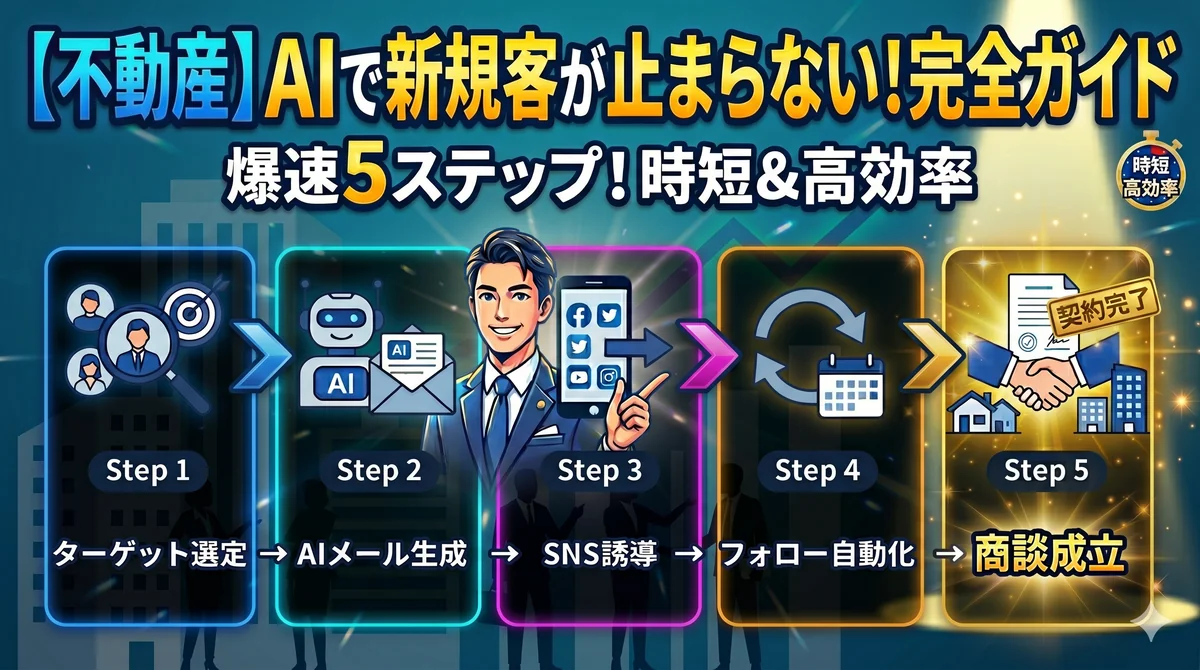
不動産仲介「新規顧客開拓」AI完全ガイド【2026年版】|リスト作成・メール自動化・フォロー設計で商談数を3倍にする5ステップ
「紹介が来るのを待つだけでは成長できない」と気づいた仲介担当者へ。法人・投資家・オーナーへの新規アプローチをAIで自動化し、商談数を3倍にする仕組みを5ステップで解説します。
AI/自動化
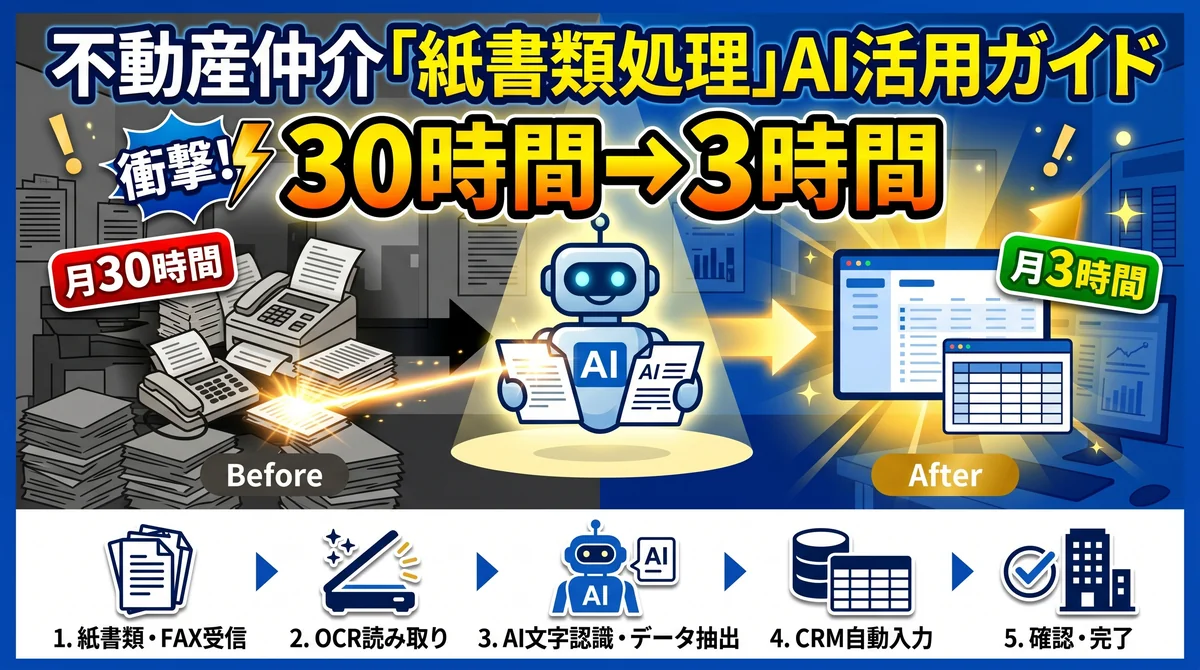
不動産仲介「紙書類処理」を月30時間→3時間にするAI活用ガイド【2026年版】|FAX・PDF・手書きを自動デジタル化する5ステップ
「今日もFAXを手打ちで転記して1時間かかった」そんな毎日を変えるAI×OCR活用を解説。FAX・紙書類・スキャンPDFを自動データ化して月30時間の手入力をゼロにする5ステップ設計。
AI/自動化
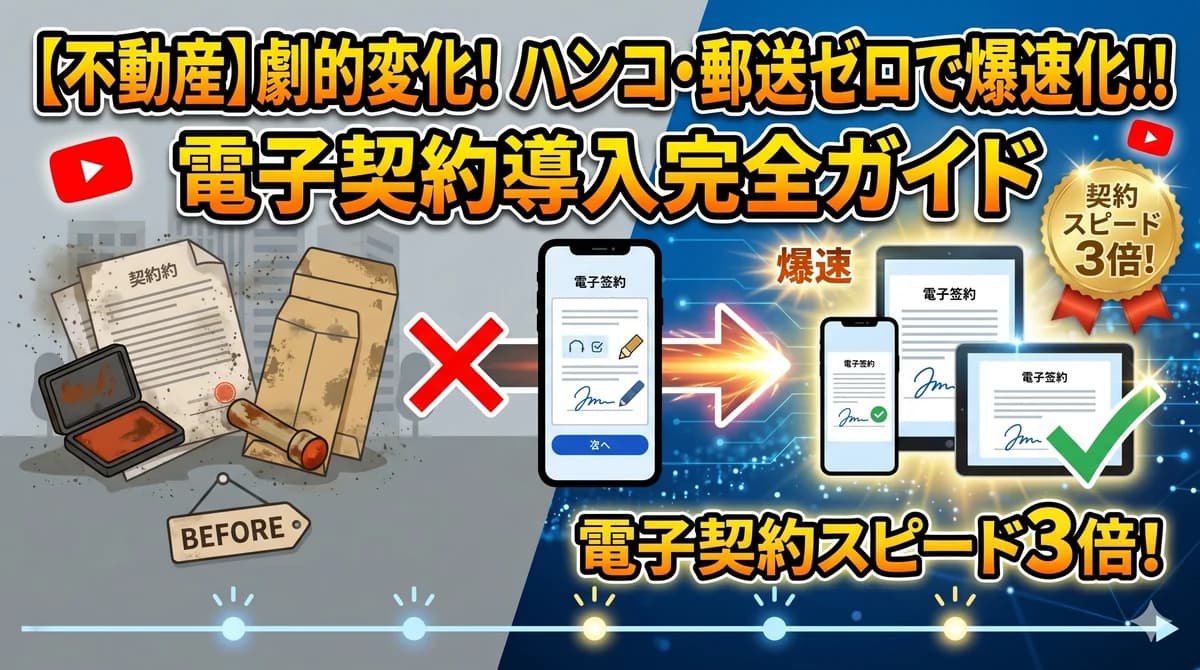
不動産仲介「電子契約(クラウドサイン)」導入完全ガイド【2026年版】|押印・郵送ゼロで契約スピードを3倍にする設計と法的根拠
「まだ契約のたびに来社・押印・郵送してますか?」2022年の法改正で不動産仲介の契約書類も電子化が可能に。クラウドサインやGMO電子印鑑の選定・導入手順・法的根拠を完全解説します。
AI/自動化
不動産仲介 × Excel × AI分析完全ガイド【2026年版】— KPIダッシュボードと売上予測を自動化する
不動産仲介の営業データ、まだExcelで手集計していませんか?AIを組み合わせれば、KPIダッシュボードの自動化・売上予測・月次レポート作成まで劇的に効率化できます。