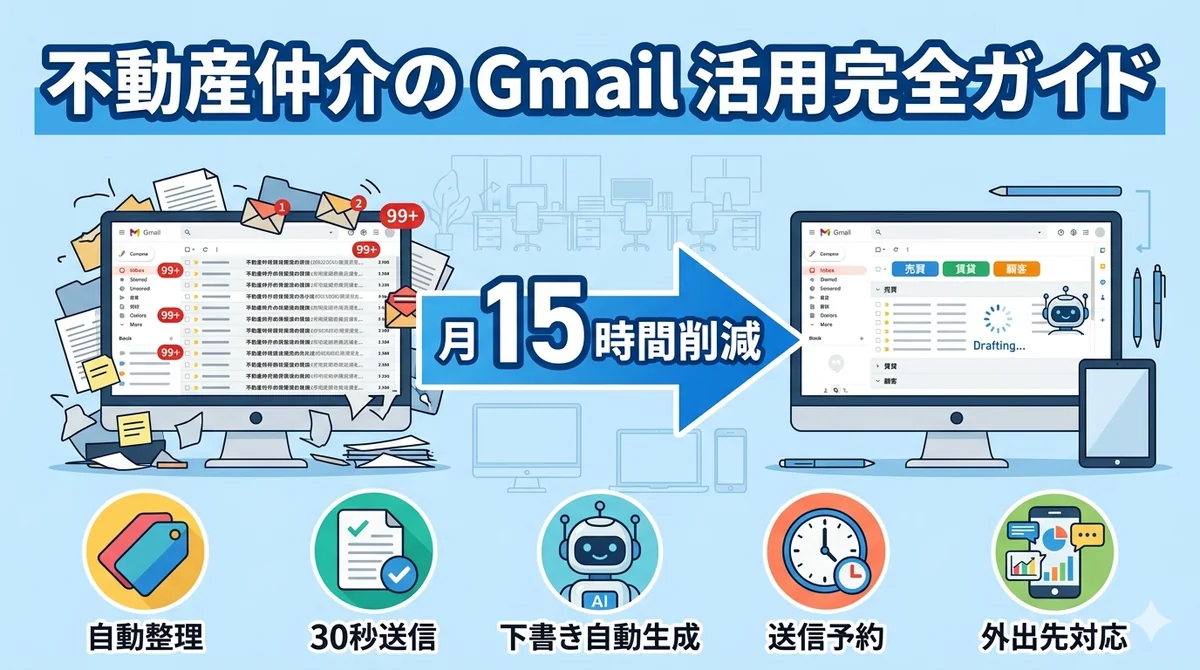
不動産仲介の Gmail 活用完全ガイド|物件紹介・顧客フォローを自動化する 5 つの設定【2026 年版】
Gmail を不動産仲介の武器に変える 5 つの設定を解説。ラベル整理・テンプレ登録・AI 下書き自動生成で、物件紹介メールから顧客フォローまでを効率化。月 15 時間の業務時間を取り戻す実践ガイド【2026 年版】。
Gmail活用物件紹介メールメール自動化不動産仲介業務効率化
不動産仲介の営業担当者が 1 日にやり取りするメールの件数は、業者・顧客・社内を合わせると 50〜100 通に達することも珍しくありません。
いえらぶ調査(2025 年)によると、不動産業界の営業担当者が最も時間を取られている業務の一つは「メール対応」で、1 日の業務時間のうち平均 20〜30% がメール作成・整理・フォローに費やされています。月換算で 約 30〜40 時間。これを「仕方ない」と放置しているなら、かなりの機会損失です。
本記事では、不動産仲介の現場で Gmail を業務の武器に変える 5 つの設定を解説します。導入ハードルが低い順に並べているので、今日から順番に試せます。
1. 不動産仲介のメール業務、実は「非効率の塊」だった
まず現状を把握しましょう。多くの仲介営業担当者のメール業務には、以下の構造的な問題があります。
| 問題 | 具体的な症状 | 月あたりの損失時間(概算) |
|---|---|---|
| 受信ボックスが混乱 | 重要メールが埋もれる・見落とす | 5〜8 時間 |
| 毎回ゼロから文章を書く | 物件紹介メール 1 通に 15〜30 分 | 8〜15 時間 |
| フォロー漏れ | 送ったまま返信を追いかけない | 3〜5 時間(機会損失) |
| モバイル対応不備 | 外出先でメール確認・返信ができない | 2〜5 時間 |
合計で月 18〜33 時間。これを Gmail の設定だけで大幅に圧縮できます。
Gmail はもともとビジネス用途を意識して設計されており、ラベル・フィルター・テンプレート・送信予約・スヌーズといった機能が標準搭載されています。さらに AI ツールとの連携で「下書き自動生成」まで可能です。
2. Gmail が不動産仲介に選ばれる 3 つの理由
「なぜ Gmail か?」を整理しておきます。
| 理由 | 内容 |
|---|---|
| ① 圧倒的なシェアと互換性 | 国内ビジネスメールの多くが Gmail または Google Workspace。業者・顧客との連絡も Gmail が多く、相互運用性が高い |
| ② AI 連携が最も進んでいる | Google Workspace の Gemini 連携・スマッチュなどの不動産特化 AI との下書き自動生成が実用レベル |
| ③ スマートフォン対応が最強 | iOS・Android どちらでも公式アプリが安定稼働。外出先からの即時対応が可能 |
他のメーラーとの比較
| ツール | 月額コスト | テンプレート | AI 連携 | モバイル | 不動産向け適性 |
|---|---|---|---|---|---|
| Gmail(無料) | ¥0 | ◎ | ◎(連携可) | ◎ | ◎ |
| Outlook(Microsoft 365) | ¥900〜 | ○ | ○ | ○ | △ |
| Thunderbird | ¥0 | △ | △ | △ | △ |
| 専用 CRM 内メール | ¥3,000〜 | ○ | △ | ○ | ○ |
個人事業・小規模チームなら、まず 無料 Gmail を最大限に活用してから、必要になったら Google Workspace や CRM に移行するのが合理的です。
3. 【設定①】ラベル&フィルターで受信ボックスを自動整理
最初に取り組むべきはラベル設計です。受信ボックスが整理されていないと、他の設定の効果も半減します。
ラベル設計の考え方
不動産仲介の業務に合わせたラベル体系を以下に提案します。
| カテゴリ | ラベル名(例) | 対象メール |
|---|---|---|
| 物件情報 | 🏢 物件情報 / 📋 要確認 | 業者からの物件情報・レインズ通知 |
| 顧客別 | 👤 [顧客名] | 顧客ごとの商談メール |
| 業者別 | 🤝 [業者名] | 業者との継続取引メール |
| 対応状況 | ⏰ 要返信 / ✅ 対応済み | フォローアップ管理 |
| 重要度 | ⭐ 重要 | 見落とせないメール |
ポイント:ラベルは階層構造にできます。「物件情報 > 港区 > 成約済み」のように、案件が進むにつれてラベルを移動させると進捗管理も兼ねられます。
ラベルは 5 個の大カテゴリを決めて、細かい分類はフィルターで自動化するのが長続きするコツです。30 個以上作ると管理不能になります(→ 設定⑧でよくある失敗として詳述)。
フィルター自動振り分けの具体的手順
- Gmail 右上の検索バー横「▼」をクリック
- 「送信元」「キーワード」「件名」などの条件を設定
- 例:送信元に
@業者ドメイン.comを入力
- 例:送信元に
- 「フィルタを作成」をクリック
- 「ラベルを付ける」にチェック → 対応ラベルを選択
- 「フィルタを作成」で完了
自動化のコツ:業者からのメールは送信元ドメインでフィルタリング、顧客からのメールは件名キーワード(「物件について」「相談」など)でフィルタリングすると精度が上がります。
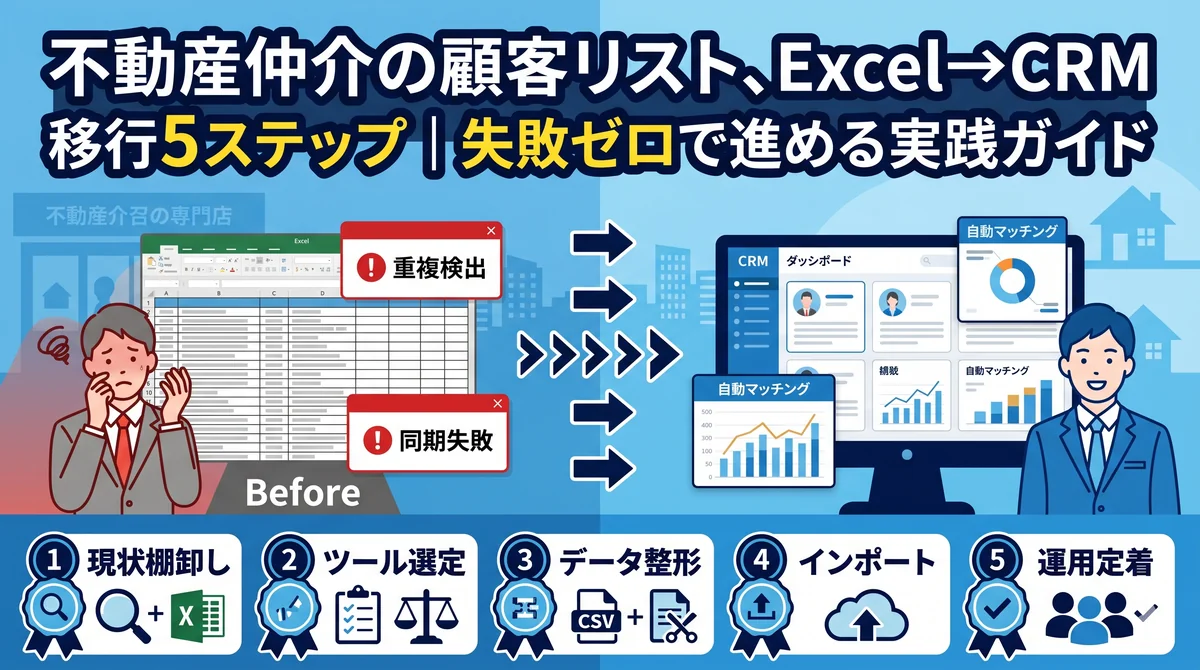
4. 【設定②】テンプレートで物件紹介メールを 30 秒で送る
ラベル整理の次は、メール作成時間の圧縮です。テンプレート機能を使えば、物件紹介メールの作成時間を 15〜30 分 → 1〜3 分に短縮できます。
テンプレート機能の有効化と登録方法
有効化手順:
- Gmail 設定(⚙️)→「すべての設定を表示」
- 「全般」タブ → 「テンプレート」→「テンプレートを有効にする」
- 「変更を保存」
テンプレートの登録:
- 新規メール作成画面を開く
- テンプレートにしたい文章を入力
- 右下「⋮」→「テンプレート」→「下書きをテンプレートとして保存」
- テンプレート名(例:「物件紹介_業者向け」)を入力して保存
業者向け・買主向け 2 種のテンプレート例
① 業者向け:買主ニーズ共有メール
件名:【ニーズ共有】{エリア}・{予算}帯のお客様について

{業者担当者名} 様

お世話になります。{自分の名前}です。

現在、以下の条件でお探しのお客様がいらっしゃいます。

■ 希望条件
・エリア:{エリア}
・予算:{予算}
・広さ:{㎡数}以上
・その他:{備考}

ご紹介いただける物件がございましたら、ぜひご連絡ください。
引き続きよろしくお願いいたします。
② 買主向け:物件情報送付メール
件名:【物件情報】{物件名}のご案内

{顧客名} 様

お世話になります。{自分の名前}です。

ご希望条件に合いそうな物件をご案内いたします。

■ 物件概要
・所在地:{所在地}
・価格:{価格}
・広さ:{㎡数}
・特徴:{特徴}

詳細資料を添付しておりますので、ご確認ください。
ご質問やご要望はお気軽にどうぞ。
テンプレートを使うときに気をつけたいのは「コピペ感」です。冒頭の一文と物件の具体的な数字・特徴は必ず個別に書き換える。テンプレート + 20% のカスタマイズが返信率を維持するコツです。
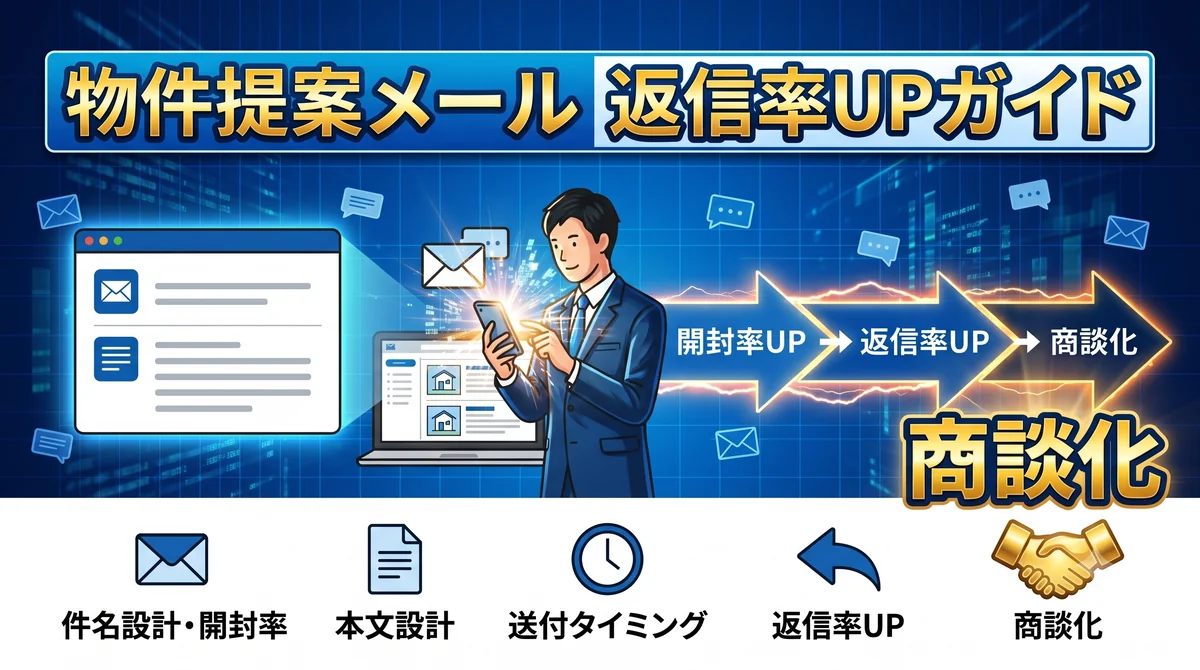
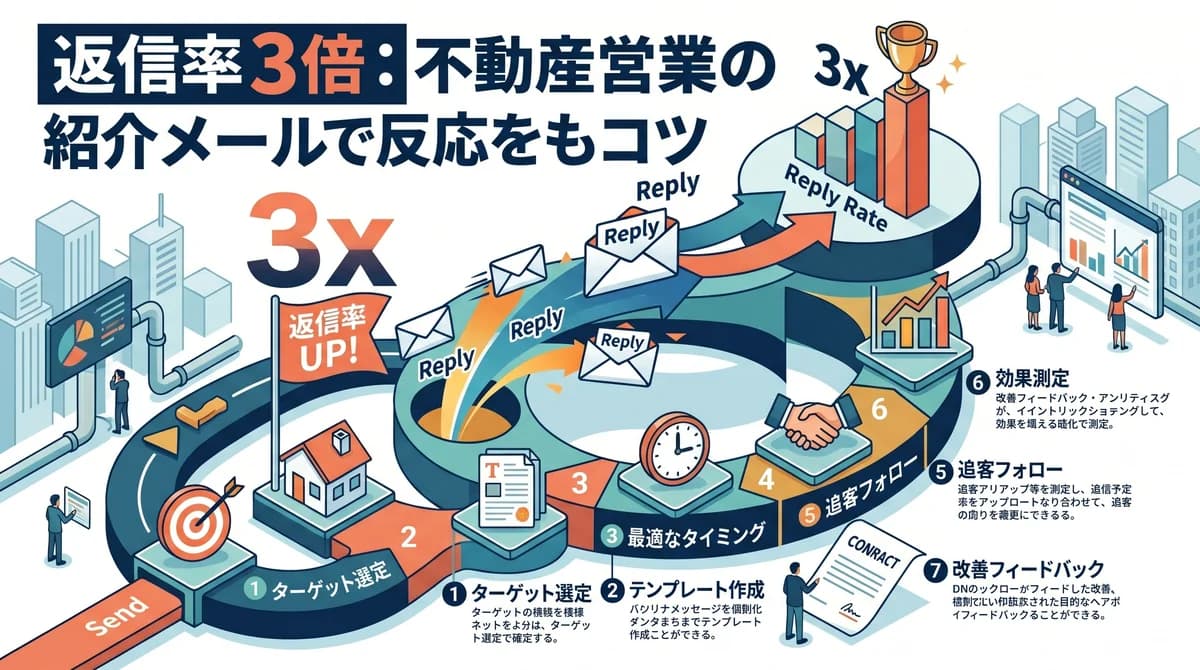
テンプレートの使い回しにとどまらず、返信率そのものを件名・本文・タイミングから引き上げる方法は、こちらの完全ガイドにまとめています。
5. 【設定③】AI(スマッチュ)と連携して下書きを自動生成
テンプレートは「型を使い回す」方法ですが、さらに進んだのが「AI による下書き自動生成」です。
スマッチュ Gmail 下書き機能とは
スマッチュのプロプランでは、顧客の希望条件 × 物件情報 を入力するだけで、AI が最適化された物件紹介メールの下書きを自動生成し、Gmail の下書きボックスに直接保存します。
| ステップ | 従来の方法 | スマッチュ AI 下書き |
|---|---|---|
| 物件情報の把握 | PDF を開いて頭の中で整理 | PDF をアップロードして自動抽出 |
| 文面作成 | テンプレートを開いて手動編集 | 顧客条件と自動マッチングして文面生成 |
| 送信前確認 | 誤字・情報漏れを目視チェック | AI 生成の構造化文面をレビューして送信 |
| 1 通あたりの時間 | 15〜30 分 | 2〜5 分 |
設定手順と実際の使い方フロー
- スマッチュに物件 PDF をアップロード(自動でデータ抽出)
- 送りたい顧客の希望条件をシステムで確認
- 「提案文を生成」ボタンをクリック
- AI が物件情報 × 希望条件をマッチング → メール文面を生成
- Gmail の下書きボックスに自動保存
- 担当者が Gmail を開いて確認・微調整 → 送信
ポイント:担当者は「生成された文面を確認して送るだけ」。1 日 10〜20 通の物件紹介メールを送る仲介担当者なら、1 日あたり 2〜4 時間の削減が見込めます。月で換算すると 40〜80 時間。この時間を業者開拓やヒアリングに使えます。
スマッチュ運営の観測では、業者ネットワークが育った担当者には月 300 件超の物件情報が流入します。しかし実際に処理できているのは 30〜50 件 / 月。AI 下書き機能で処理速度を上げれば、この「見るだけで流れていく 250 件」を成約に変えられます。
物件PDFを送るだけ。
「誰にどう提案すべきか」まで
AIに完全丸投げ。
概要書づくり・顧客選び・紹介メール——物件紹介の面倒な作業を、AIがまるごと自動化。
物件概要書を自動作成
PDFをAIが読み取り、自社ロゴ入りの概要書に。手入力ゼロ。
紹介すべき顧客をAIが提案
登録顧客全員のニーズと自動照合し、おすすめ順に理由つきで提示。
紹介メールも下書きまで自動
顧客ごとに最適化した紹介文を、概要書つきでGmailの下書きに保存。
概要書づくりから紹介の準備まで
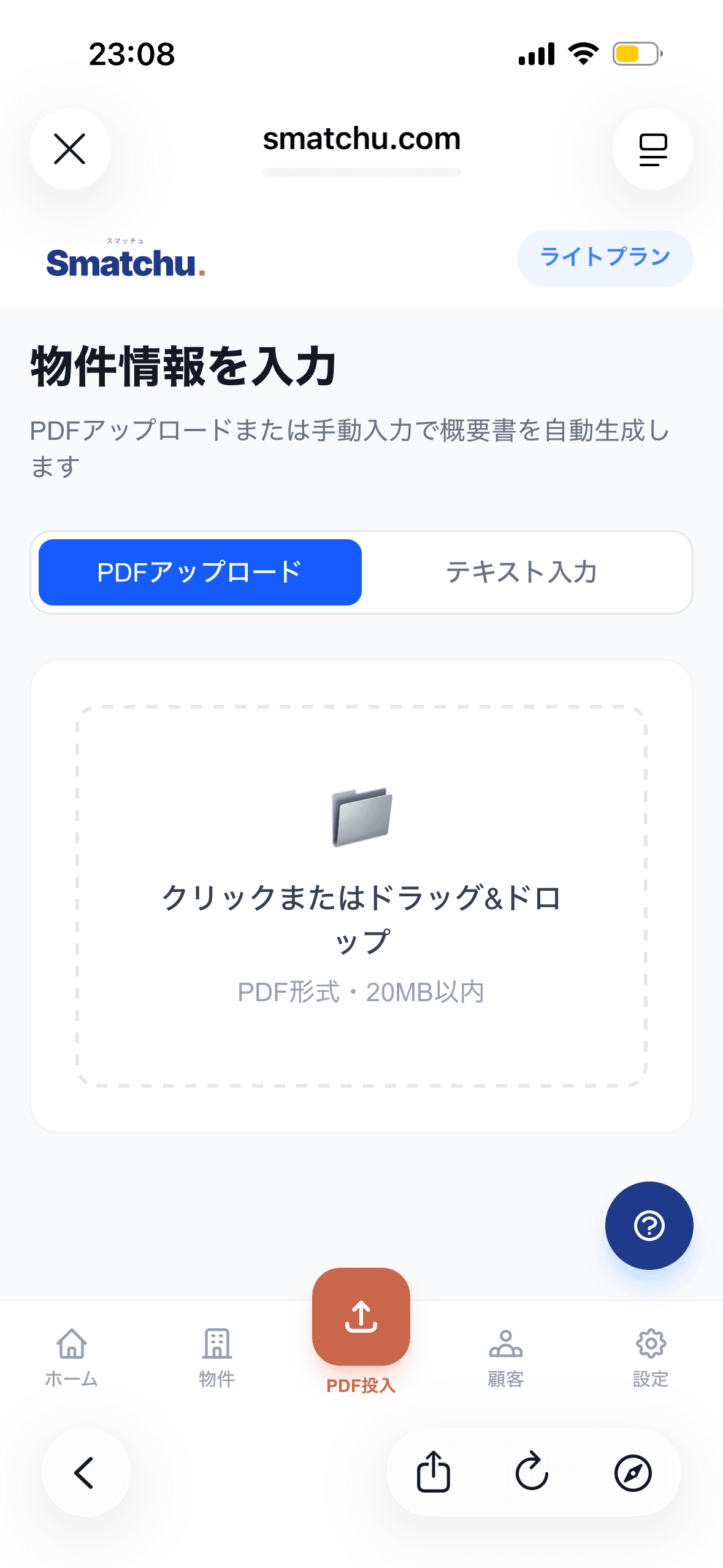
● 実際の画面|理由もメールもAIが自動生成
6. 【設定④】送信予約&スヌーズでフォロー漏れをゼロに
メールを送ること以上に重要なのが「送った後のフォロー」です。返信がないまま案件が冷める——これが最も多い機会損失パターンです。
送信スケジュール設定
業者や顧客へのメールは、受信されやすい時間帯に届けることで返信率が上がります。
| 送信先 | 推奨時間帯 | 理由 |
|---|---|---|
| 業者(仲介担当者) | 9〜10 時・14〜16 時 | 朝一の確認タイム・午後の商談間 |
| 買主・売主 | 20〜21 時 | 帰宅後の確認タイム |
| 重要な提案メール | 火〜木の午前中 | 週初・週末は埋もれやすい |
設定方法:
- メール作成後、送信ボタンの横「▼」をクリック
- 「送信日時を指定」を選択
- 日時を設定 → 「送信をスケジュール設定」
予約送信中のメールは「送信予約済み」フォルダに保存され、送信前なら編集・キャンセルが可能です。
スヌーズ(再通知)でリマインダー代わり
「返信を確認し忘れそうなメール」には スヌーズが有効です。
- スヌーズしたいメールを開く(またはホバーする)
- 時計アイコン(スヌーズ)をクリック
- 再通知タイミングを設定(例:「2 日後の午前 9 時」)
- 設定した日時に受信ボックスの一番上に再表示される
活用例:
- 返信を 3 日後まで待つ → 送信後 3 日後にスヌーズ設定
- 来週の商談前に確認する → 商談前日朝にスヌーズ設定
- 成約後の状況確認フォロー → 成約日 1 ヶ月後にスヌーズ設定
7. 【設定⑤】署名・連絡先・モバイル設定で外出先でも即対応
最後の設定は「いつでも・どこでも動ける」環境づくりです。
プロ署名の設計
署名は毎回手書きするものではなく、設定一度・永続使用するものです。
━━━━━━━━━━━━━━━━━━━━━
{氏名}
{会社名 / 屋号}  宅地建物取引士 第{番号}号(任意)

TEL:{電話番号}
MAIL:{メールアドレス}
LINE:{LINE ID(任意)}
━━━━━━━━━━━━━━━━━━━━━
複数署名を使い分けるコツ:
| 送信先 | 署名の内容 | ポイント |
|---|---|---|
| 業者向け | 会社名・氏名・電話番号のみ | シンプルで業務的 |
| 顧客向け | 会社名・各連絡先・一言メッセージ | 信頼感を演出 |
| 初回連絡 | 資格番号・受賞歴を追記 | 専門性のアピール |
スマホ Gmail 設定チェックリスト
外出先で即対応するためのモバイル設定確認リストです。
| 設定項目 | 確認内容 | 優先度 |
|---|---|---|
| ☐ プッシュ通知 | Gmail アプリの通知を「オン」に設定 | 高 |
| ☐ 通知の粒度 | 重要メールのみ即時・その他は 15 分ごと | 高 |
| ☐ モバイル署名 | PC 版と同じ署名が出るか確認(別途設定必要) | 中 |
| ☐ ラベル表示 | 作成したラベルがアプリで表示されるか確認 | 中 |
| ☐ 下書き同期 | PC で保存した下書きがスマホで開けるか確認 | 中 |
| ☐ オフライン対応 | 機内モード中でも過去メールを参照できるか確認 | 低 |
スマッチュの AI 下書き機能も、スマホ Gmail からそのまま確認・送信できます。現場での商談中にも物件紹介メールを即座に送れる環境が整います。

8. Gmail 活用でやりがちな失敗 3 つと対処法
設定したはいいが「うまく使えていない」人によくある失敗を整理します。
失敗① ラベルを作りすぎて管理不能になる
症状:ラベルを 30 個以上作ったら、どこに何があるか分からなくなった。
| NG(作りすぎ) | OK(シンプル) |
|---|---|
| エリア別 × 物件タイプ別 × 顧客別 × 進捗別 | 大カテゴリ 5 個以内 + 自動フィルター |
| 毎回手動でラベルを付け替える | フィルターで自動振り分けをメインにする |
| ラベルが増えるたびに整理が増える | 新ラベルは「本当に必要か?」を自問する |
ラベルは「見つけやすくするためのもの」。複雑にすると逆効果です。
失敗② テンプレートを使いすぎてコピペ感が出る
症状:テンプレートで送ったメールに「他の方にも同じ文章を送っているのでは?」と顧客に言われた。
テンプレートは「骨格だけ」を用意して、冒頭の一文と物件の具体的な数字・特徴は必ず個別に書き換えます。全文コピペではなく テンプレート + 20% のカスタマイズが正解です。
失敗③ 重要メールが「プロモーション」タブに振り分けられる
症状:業者からの物件情報メールが「プロモーション」や「ソーシャル」タブに入って見落とした。
対処法:
- 該当メールを「メイン」タブにドラッグ&ドロップ
- 「〇〇からのメールを今後もメインに表示しますか?」→「はい」
- または該当送信元にフィルターを設定して「重要」ラベルを付ける
物件情報は鮮度が命です。「プロモーション」タブに入ったまま気づかずにいると、他の仲介担当者に先を越されます。
9. まとめ:30 日で Gmail を業務の武器にするロードマップ
5 つの設定を 30 日かけて段階的に定着させましょう。
| 期間 | やること | 期待できる効果 |
|---|---|---|
| Week 1 | ラベル 5 個作成 + 主要業者・顧客のフィルター設定 | 受信ボックスの混乱が解消・見落としゼロへ |
| Week 2 | 物件紹介テンプレート 5 本登録(業者向け・顧客向け) | メール作成時間を 50% 削減 |
| Week 3 | 送信予約・スヌーズをすべての商談メールに適用 | フォロー漏れがゼロに・返信率向上 |
| Week 4 | 署名設定 + モバイル設定 + AI 連携(スマッチュ)設定完了 | どこでも即対応・提案速度 3〜5 倍に |
30 日後の目標:メール業務を月 15 時間削減し、その時間を業者開拓・顧客ヒアリングなど「人にしかできない仕事」に再配分する。
Gmail の設定は今日から始められます。まずラベルを 5 個作るところから。家族と夕食を食べながら「今日は物件紹介メール 20 通送れた」と言えるような日を、仕組みで作ってしまいましょう。
物件PDFを送るだけ。
「誰にどう提案すべきか」まで
AIに完全丸投げ。
概要書づくり・顧客選び・紹介メール——物件紹介の面倒な作業を、AIがまるごと自動化。
物件概要書を自動作成
PDFをAIが読み取り、自社ロゴ入りの概要書に。手入力ゼロ。
紹介すべき顧客をAIが提案
登録顧客全員のニーズと自動照合し、おすすめ順に理由つきで提示。
紹介メールも下書きまで自動
顧客ごとに最適化した紹介文を、概要書つきでGmailの下書きに保存。
概要書づくりから紹介の準備まで
● 実際の画面|理由もメールもAIが自動生成
著者:中西 潤平(Spira Solutions 代表)
関連記事
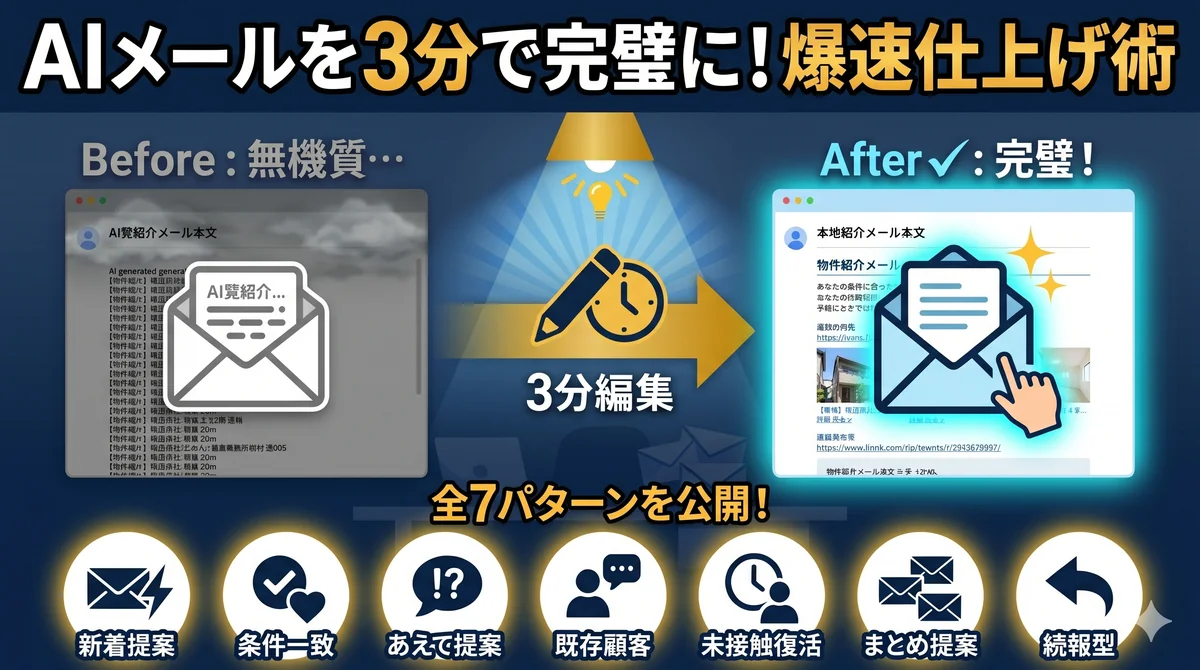
提案文・メール作成効率化
物件紹介メール「本文」の書き方完全ガイド|AIが作った提案文を3分で仕上げる7パターン【2026年版】
スマッチュのAI生成提案文、そのまま送っていませんか?7つのカスタマイズパターンを使えば3分で「自分の言葉」に仕上げられます。返信率が上がる本文の型を顧客タイプ別・状況別に完全解説します。
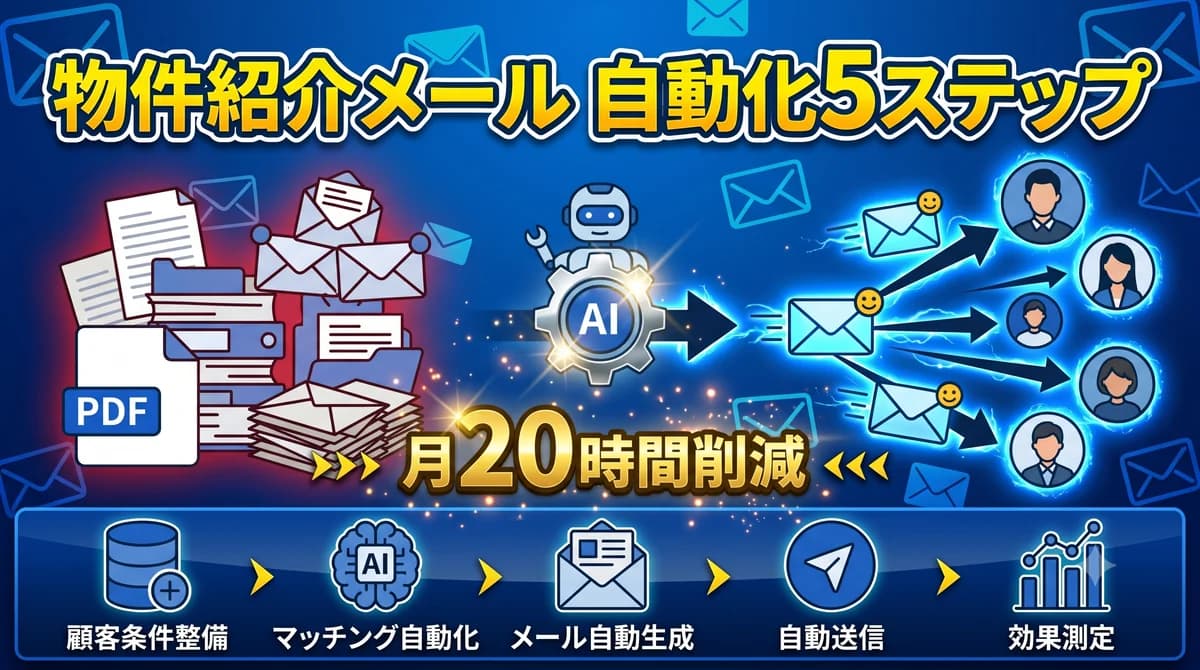
提案文・メール作成効率化
不動産仲介の「物件紹介メール」を自動化する方法|1通ずつ手作業から解放される5ステップ【2026年版】
物件情報が届くたびに1通ずつメールを手作業で書く時間を、AI×テンプレートで5分の1に圧縮する方法。マッチング自動化から送信まで一気通貫の設計と、返信率を下げない個別感の出し方を解説します。
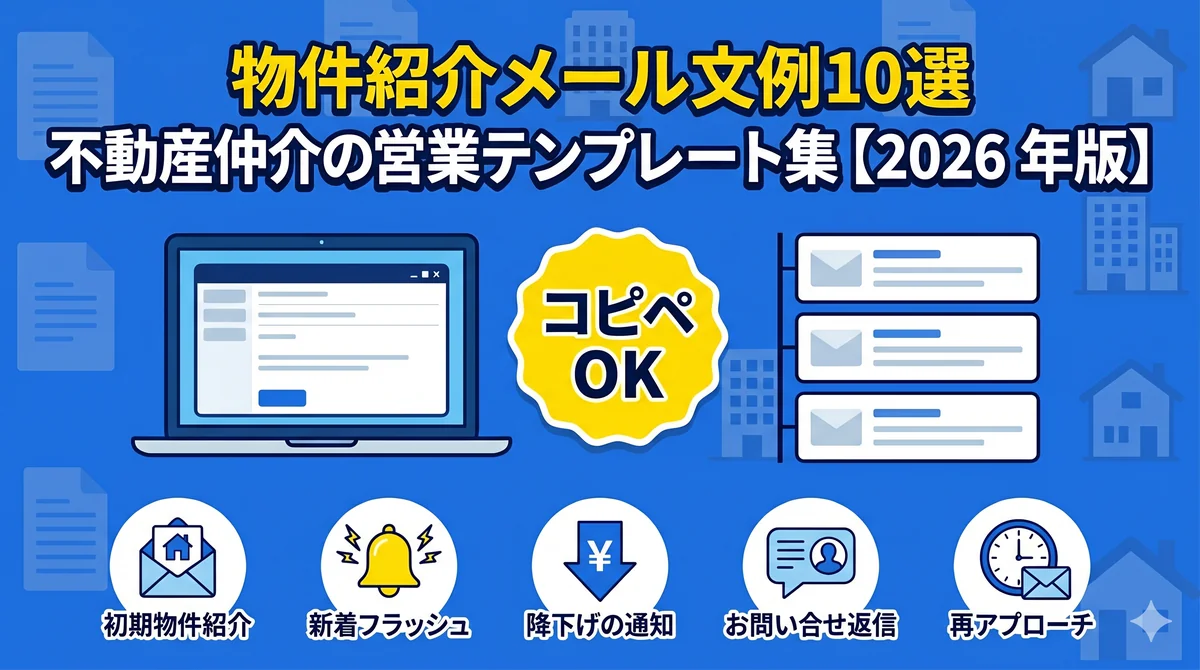
提案文・メール作成効率化
物件紹介メール 文例 10 選|コピペで使える不動産仲介の営業テンプレート集【2026 年版】
不動産仲介の物件紹介メールが「毎回ゼロから」なら必読。初回打診・再提案・値下げ連絡など場面別 10 パターンを文例付きで解説。AI を使ったメール自動生成の方法もあわせて紹介。
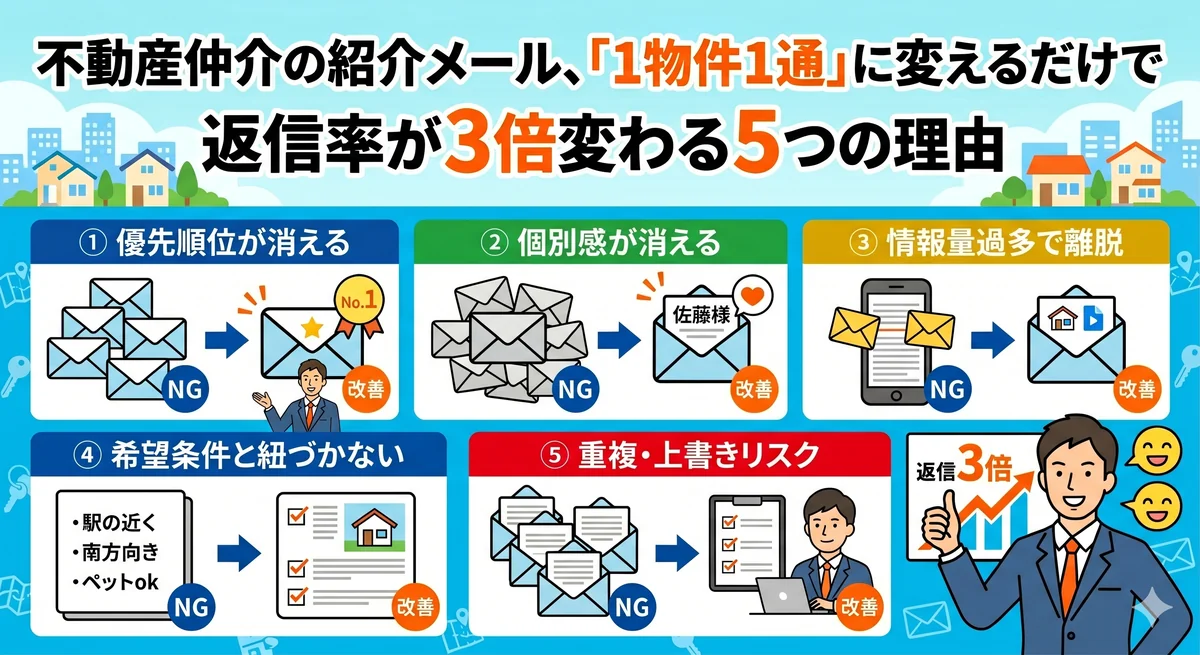
提案文・メール作成効率化
不動産仲介の紹介メール、「1物件1通」に変えるだけで返信率が3倍変わる5つの理由
物件 PDF を 5 件まとめて 1 通で送っていませんか?「一斉送信」と「1 物件 1 通」では、紹介メールの返信率が 3 倍以上変わります。営業現場で見かける送り方の典型 NG と、AI で「1 物件 1 通+希望条件と紐づけ」を仕組み化する方法を 5 つの理由で解説します。
AI/自動化
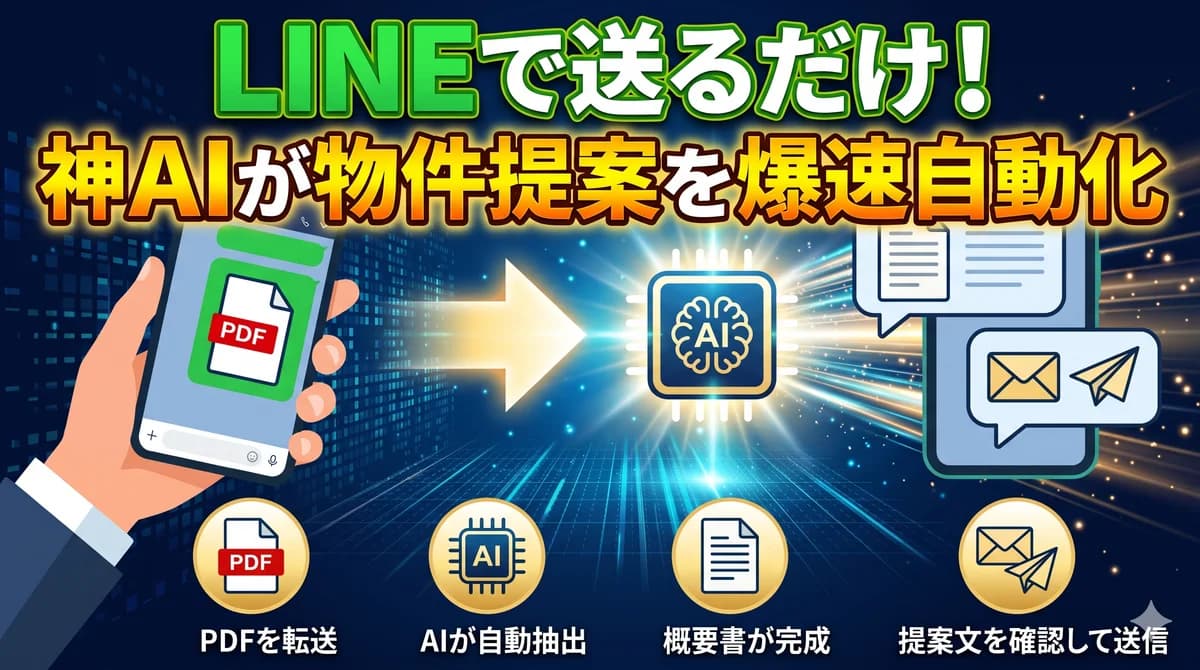
不動産仲介「LINEで物件PDFを送るだけ」完全ガイド【2026年版】|概要書とマッチ結果が自動で返ってくる仕組みの作り方
業者から届く物件PDFをLINEに転送するだけで、AIが物件概要書を作り、登録顧客とのマッチング結果(誰に刺さるか)をLINEに返信。提案文は結果画面で顧客を選んで生成。スマホ完結ワークフローを導入手順・精度・情報漏洩対策まで実務目線で解説します【2026年版】。
AI/自動化
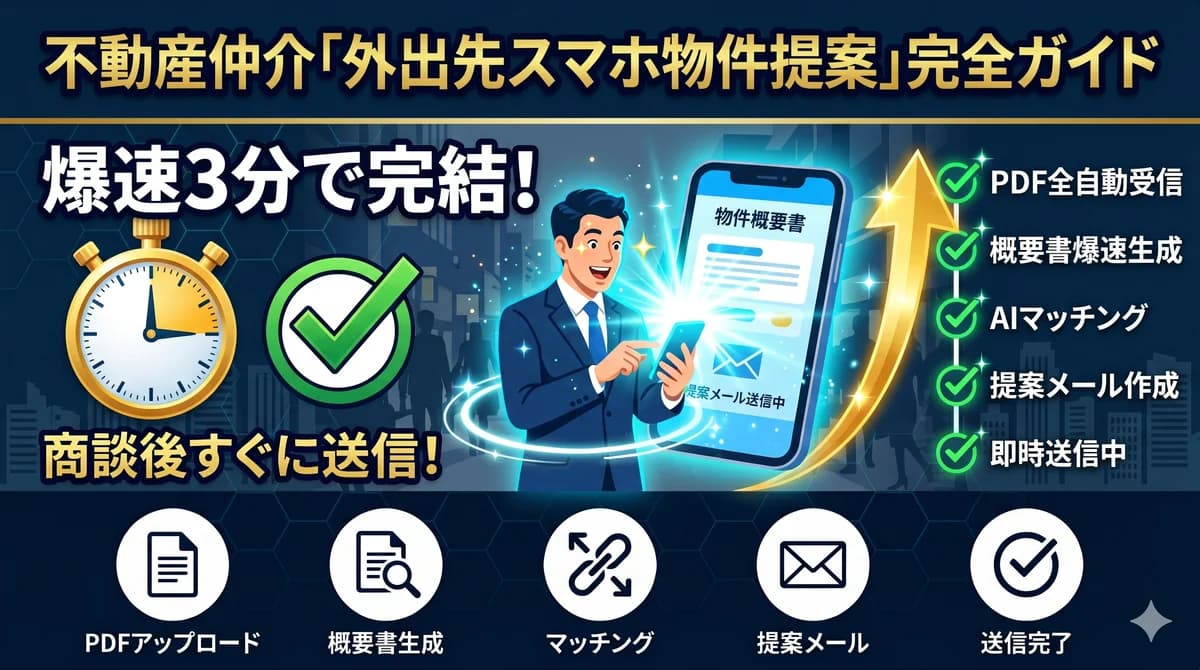
不動産仲介「外出先スマホ物件提案」完全ガイド【2026年版】|移動中・商談後3分で概要書→提案メールを完結させる5ステップ
「事務所に戻ってから」が口癖になっていませんか?外出先でスマホだけで物件概要書の作成→マッチング→提案メール送信まで完結させる5ステップと、実際に使えるツール・設定を解説します。