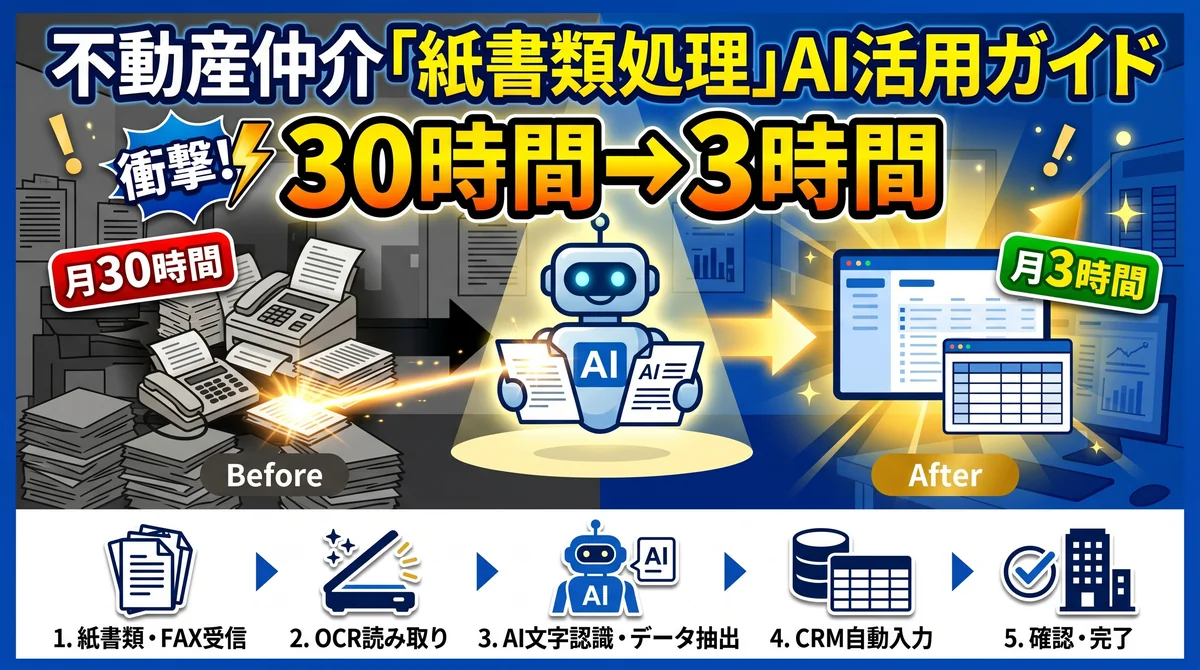
不動産仲介「紙書類処理」を月30時間→3時間にするAI活用ガイド【2026年版】|FAX・PDF・手書きを自動デジタル化する5ステップ
「今日もFAXを手打ちで転記して1時間かかった」そんな毎日を変えるAI×OCR活用を解説。FAX・紙書類・スキャンPDFを自動データ化して月30時間の手入力をゼロにする5ステップ設計。
FAXデジタル化OCRAI活用業務効率化不動産仲介
不動産業界でFAX・紙書類がなくならない5つの理由
「うちはもうペーパーレスにしました」——そう言える不動産仲介会社は、まだ多数派ではありません。
東京商工リサーチ(2025年・6,645社) では、中小企業のAI推進企業の 93.9% が「業務効率化目的」でAIを導入していますが、一方で不動産業界全体のAI導入率は 20.4%(既に導入済み)(いえらぶ調査 2025・222件)にとどまっており、60.0% の企業が「使い方が分からない」と答えています。
なぜ不動産業界でFAX・紙書類がなくならないのか。理由は5つあります。
-
業者間の商慣習が根強い 物件情報を業者から受け取る手段として、FAXやPDFメール添付が今もスタンダードです。送り手(業者)がFAXを使っている限り、受け手も対応せざるを得ない構造があります。
-
宅建業法の書面交付義務 重要事項説明書・契約書などの法的書類は長らく書面交付が義務でした。2022年の法改正で電子化が認められましたが、移行には時間がかかっています。
-
手書きメモが多い 現地確認・業者との面談で生まれる情報は、手書きメモとして残りやすい。デジタル入力より手書きのほうが早い場面が多いことも理由のひとつです。
-
古いスキャンPDFの蓄積 過去の取引書類がスキャンPDFとして大量に保存されている会社も多い。これらは「テキスト検索できない画像PDF」のまま眠っています。
-
システム移行コストの高さ 既存の紙ベースの運用を変えるには、スタッフへの教育・ツール費用・移行期間が必要。「とりあえず今のやり方でいいか」という判断が積み重なります。
しかし、FAX1枚を手入力で転記するのに平均15〜30分。月に50枚来れば 月30時間以上 が「転記作業」だけに消えていきます。これをAI×OCRで自動化するのが本記事のテーマです。
BtoB仲介に届く「紙書類」の4タイプを整理する
デジタル化の対象を「紙書類」とひとくくりにすると、どこから手をつければいいか分からなくなります。まず4タイプに分類して、それぞれの特徴と優先順位を把握してください。
| タイプ | 具体例 | 月の発生頻度 | デジタル化難易度 | 優先度 |
|---|---|---|---|---|
| 業者FAX・物件情報PDF | 物件概要書・マイソク・売出し情報 | 高(月20〜100件) | 低〜中 | ★★★ 最優先 |
| 手書きメモ・現地記録 | 内見時のメモ・ヒアリング記録 | 中(月10〜30件) | 高(手書き判読) | ★★ 次点 |
| スキャン済み既存書類 | 過去の契約書・業者リスト | 低(整理時のみ) | 低(画質依存) | ★ 余裕があれば |
| 法的書類(重説・契約書) | 重要事項説明書・売買契約書 | 低(成約時のみ) | 中(レイアウト複雑) | ★★ セキュリティ注意 |
まず手をつけるべきは「業者FAX・物件情報PDF」です。頻度が高く、フォーマットがある程度統一されているため、OCRの精度が出やすい。ここを自動化するだけで月15〜20時間の削減になります。
AI × OCR 自動デジタル化 5ステップ完全設計
ここが記事の核です。5ステップを順番に設計することで、FAX・紙書類の処理が「受け取る→自動でデータになる→確認するだけ」に変わります。
Step 1:書類タイプ別に最適なOCRツールを選ぶ
まず「どのツールで何を読み取るか」を決めます。すべての書類を同じツールで処理しようとするのが失敗の元です。
ツール選定の判断フロー:
- テキストレイヤーのあるPDF → Adobe Acrobat / Google Drive(OCR不要・コピペで取得可)
- テキストレイヤーのない画像PDF・スキャン → Adobe Acrobat OCR / Google Drive OCR
- 手書きメモ → ChatGPT-4o Vision / Gemini Pro Vision(AI判断力が必要)
- 大量バッチ処理 → Amazon Textract / Google Cloud Vision API(開発が必要だが自動化可能)
最初はツールを2つに絞ることを推奨します。「Google Drive OCR(無料)+ ChatGPT-4o Vision(手書き用)」の組み合わせで大半のケースに対応できます。
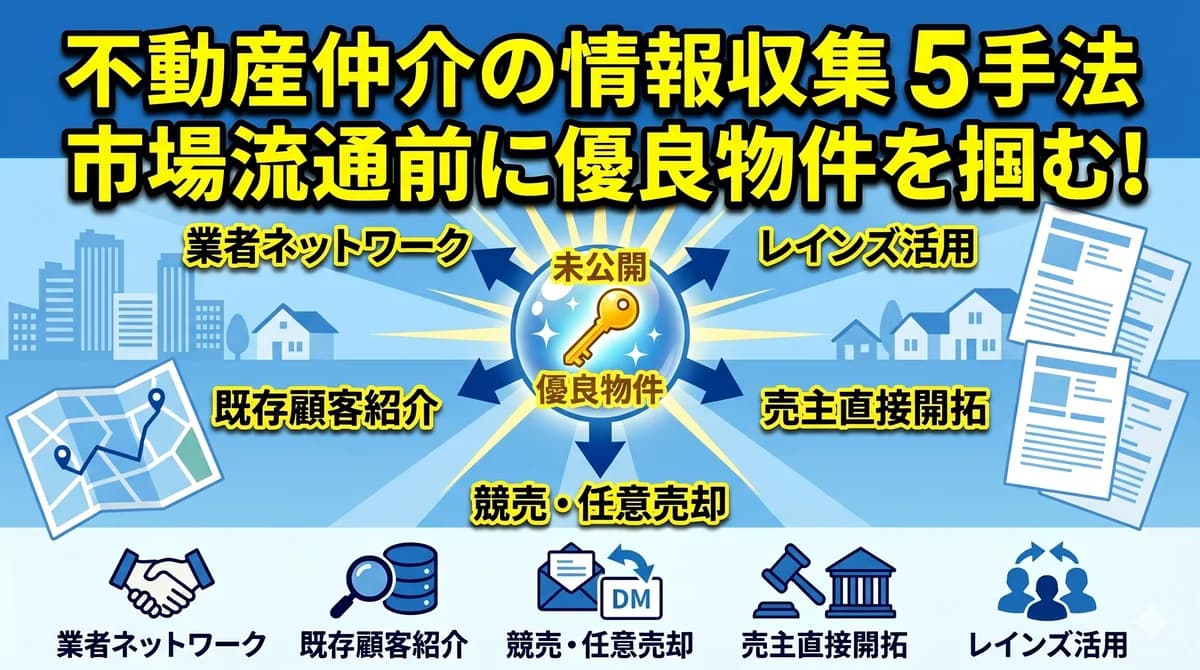
Step 2:FAX受信を自動でデジタル化する設定
物理的なFAX機から脱却するために、インターネットFAXサービス(eFax・jFax・MOVFAX等)を導入します。これにより、FAXがメールに自動転送されます。
インターネットFAX導入のメリット:
| 項目 | 従来のFAX機 | インターネットFAX |
|---|---|---|
| 受信方法 | 印刷して手渡し | メールに自動転送(PDF添付) |
| 保管方法 | 紙のまま積む | クラウドに自動保存 |
| OCR連携 | 不可 | Google DriveやAdobeと直結可 |
| コスト | 本体+用紙+インク | 月1,000〜3,000円 |
| 場所 | オフィスにいないと受け取れない | どこでも受信可 |
FAX→メール転送が設定できたら、次のステップはメール受信フォルダをGoogle Driveと同期させること。Gmailユーザーであれば、PDF添付のメールを自動でGoogle Driveに保存するGoogleスクリプトを設定できます(設定は1時間程度)。
Step 3:AIで文字認識→データ抽出→整形する
ファイルがデジタル化されたら、次はAIで「使えるデータ」として抽出します。
Google Drive OCR(無料)の使い方:
- Google DriveにPDFをアップロード
- 右クリック →「アプリで開く」→「Googleドキュメント」
- テキストが自動抽出される(精度:印刷フォント70〜95%・手書き30〜60%)
ChatGPT-4o Visionでの抽出(手書き・低品質スキャンに有効):
この物件概要書の画像から以下の情報をJSON形式で抽出してください。
・物件名
・所在地
・土地面積(㎡)
・建物面積(㎡)
・売出価格
・利回り(記載がある場合)
・担当業者名・連絡先

情報が読み取れない箇所は「不明」と記載してください。
このプロンプトで抽出されたJSONを、スプレッドシートに貼り付けるだけです。手入力ゼロで物件情報が整理されます。
抽出したデータを物件概要書テンプレートに流し込めば、投資家・法人への提案書類として即活用できます。
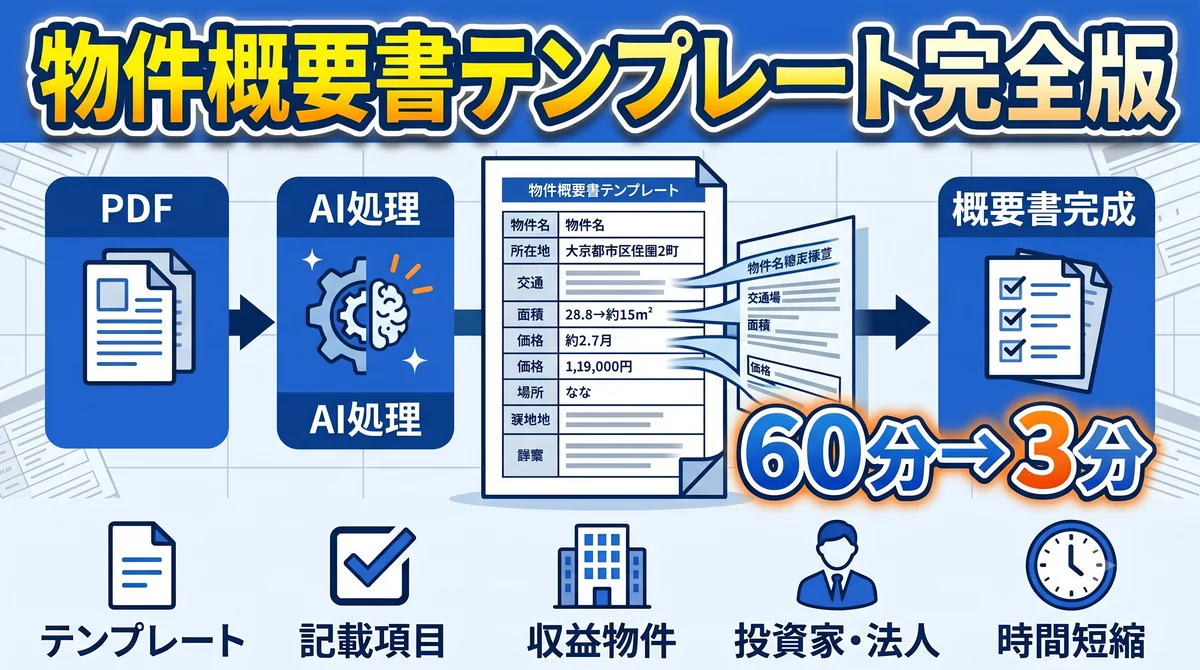
Step 4:抽出データをCRM・スプレッドシートに自動入力する
Step 3で抽出したデータを毎回手動でコピペするのでは、工数削減が不十分です。ここで「自動入力」の仕組みを作ります。
スプレッドシート連携の3つの方法:
- 手動コピペ(最初はここから):ChatGPTが出したJSON→スプレッドシートに貼り付け。手入力より5〜10倍速い
- Google Apps Script:Gmailに届いたFAX添付PDFを自動でDriveに保存→Google DocでOCR→スプレッドシートに自動記録(エンジニア不要・設定2〜3時間)
- Zapier / Make(旧Integromat):ノーコードで「メール受信→OCR→スプレッドシート追加」を自動化(月2,000〜5,000円)
最初は1(手動コピペ)から始めて、慣れたら2か3に移行するのが現実的です。「完璧な自動化」を最初から目指さないことが、挫折しないコツです。
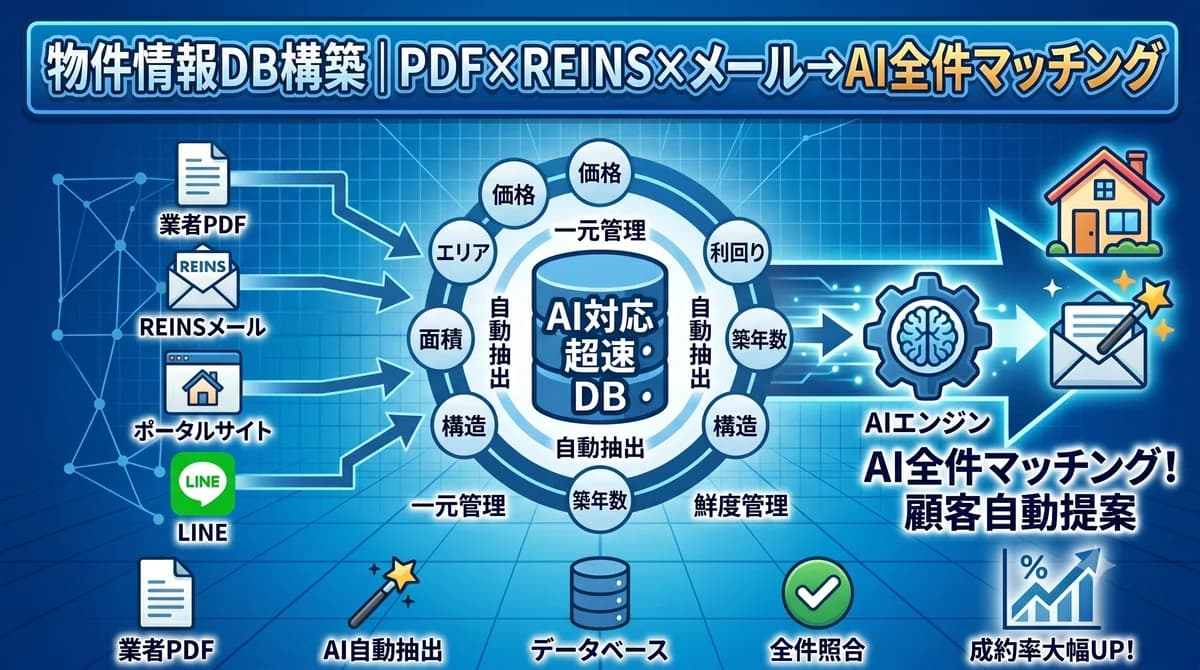
Step 5:処理結果の確認・修正フローを設計する
OCRもAIも、精度は100%ではありません。大切なのは「人間が確認すべき箇所を最小化する」設計です。
確認フローの設計原則:
- 価格・面積・利回りなどの数字は必ず目視確認(間違えると致命的)
- 固有名詞(地名・業者名)はスペルミスが起きやすい(確認優先度:高)
- 読み取り結果に「不明」がある行だけ人が補完(全件確認はしない)
確認作業をChatGPTでさらに効率化することもできます。「以下のデータに欠損・異常値がないかチェックして、問題があれば列番号と内容を教えてください」と入力するだけで、異常値の検出を補助してくれます。
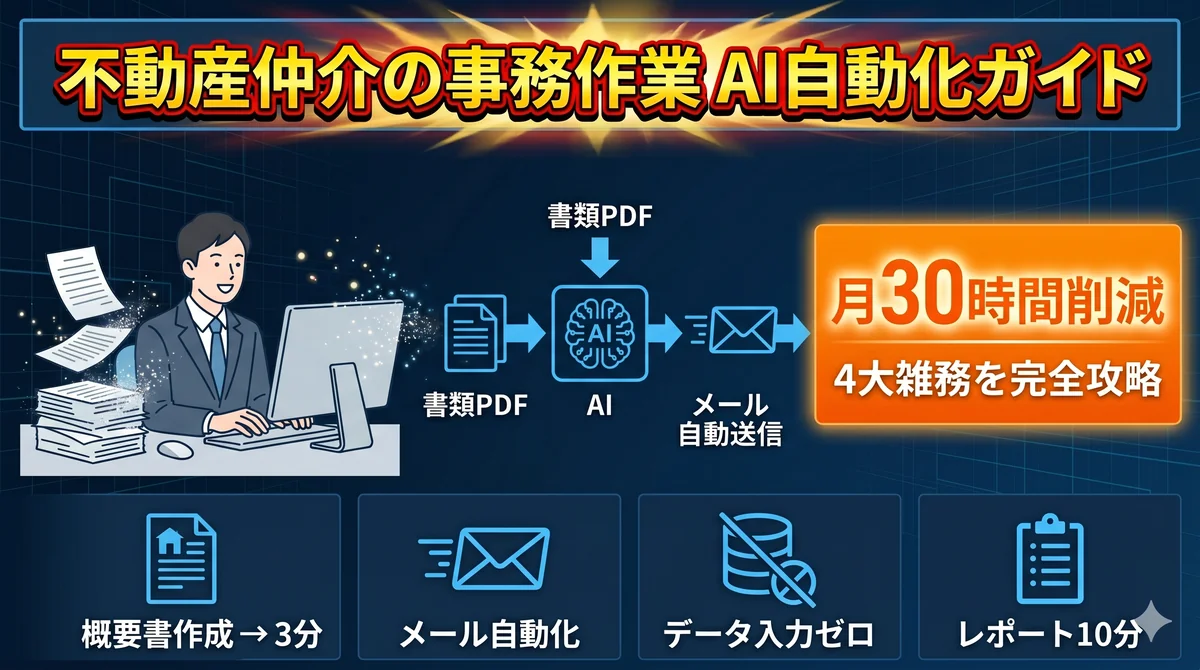
OCRツール5選 比較(Google Drive・Adobe・ChatGPT・Gemini・Amazon Textract)
用途・予算・技術レベルに合わせたツール選びの参考にしてください。
| ツール | 月額コスト | 日本語精度 | 手書き対応 | 導入難易度 | 向いている書類 |
|---|---|---|---|---|---|
| Google Drive OCR | 無料 | ★★★(印刷フォントは高精度) | △(苦手) | ★ 簡単 | 印刷PDFの物件概要書 |
| Adobe Acrobat Pro | ¥2,728/月〜 | ★★★★(業界最高水準) | △(限定的) | ★★ 普通 | スキャン書類・法的文書 |
| ChatGPT-4o Vision | ¥3,000/月〜 | ★★★★(文脈理解力あり) | ★★★★ | ★ 簡単 | 手書きメモ・複雑レイアウト |
| Gemini for Workspace | ¥2,040/月〜 | ★★★★(Google連携強) | ★★★ | ★★ 普通 | Gmail添付PDF・Drive内書類 |
| Amazon Textract | 従量課金(1枚¥2〜4) | ★★★(英語に比べ低め) | ★★ | ★★★★ 難しい | 大量バッチ処理(開発者向け) |
小規模仲介会社へのおすすめ組み合わせ:
- まず無料で試す:Google Drive OCR → 精度に満足できれば継続
- 手書きメモが多い:ChatGPT-4o Vision(月3,000円)を追加
- Google Workspace契約済み:Gemini for Workspaceで一元化が最効率
Amazon TextractはAPI連携が必要で、非エンジニアには設定が難しい。最初の選択肢としては推奨しません。
AI活用時のセキュリティ・情報漏洩リスクと対策
FAX・紙書類をデジタル化する際、見落としがちな情報セキュリティのリスクがあります。
書類に含まれることがある機密情報:
- 物件所有者の氏名・住所・連絡先(個人情報)
- 売買価格・交渉条件(取引機密情報)
- 業者の内部情報・非公開物件情報
- 顧客の資産状況・ローン情報
これらをそのまま無料版のChatGPTやGeminiに入力すると、入力データがモデルの学習に使われる可能性があります。
安全な処理の3原則:
- 個人情報を含む書類はエンタープライズプランで処理する:ChatGPT Team/Enterprise・Gemini for Google Workspace は入力データが学習に使用されない設計
- OCR後のテキストデータの保管先を管理する:クラウドに自動保存する場合、アクセス権限を設定する(社外アクセス禁止)
- 法的書類(重説・契約書)はローカル処理を優先する:Adobe Acrobat Proのようなオフライン処理が可能なツールを使う
Googleのワークスペース向けプライバシーポリシー によると、Workspace利用時のGeminiはGoogleのAIモデルのトレーニングに使用されません。BtoB不動産仲介では顧客の資産情報を扱う場面が多いため、無料プランと有料プランの違いを必ず把握してから導入してください。
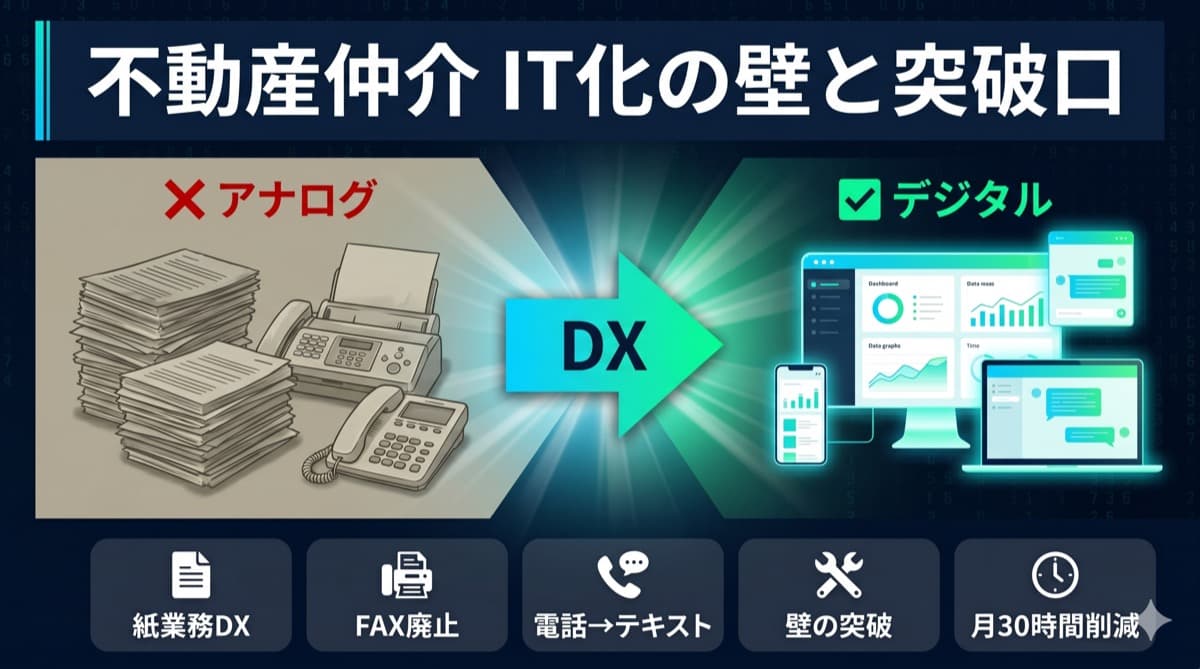
デジタル化に失敗する5つのパターン
「導入したけど定着しなかった」という声をよく聞きます。失敗には共通のパターンがあります。
失敗①:全書類を一度にデジタル化しようとする
「うちの書類を全部デジタル化したい」と言いながら、量の多さに圧倒されて途中で止まるパターンです。まず「業者FAXだけ」など1種類に絞ってスタートしてください。
失敗②:OCR精度に過度な期待をする
「AIなら完璧に読み取れるはず」という誤解が挫折を生みます。印刷フォントのPDFなら精度は高いですが、手書きや低解像度スキャンでは認識ミスが出ます。確認フローとセットで設計してください。
失敗③:担当者1人だけの仕組みにする
「自分しか使い方を知らない」状態を作ると、担当者が休んだ瞬間に機能停止します。手順書(チェックリスト1枚)を作り、誰でも対応できる設計にしてください。
失敗④:ツールを増やしすぎる
「FAX用にA、手書き用にB、整理用にC」と3つ以上のツールを使い分けようとすると、習慣化する前に挫折します。最初は2ツールまでに絞ることを推奨します。
失敗⑤:既存の紙書類の整理を後回しにしない
新しい書類のデジタル化と並行して、過去の大量の紙書類を整理しようとすると工数が膨大になります。「過去の書類は触らない、新しいものから仕組みを作る」と決めてください。
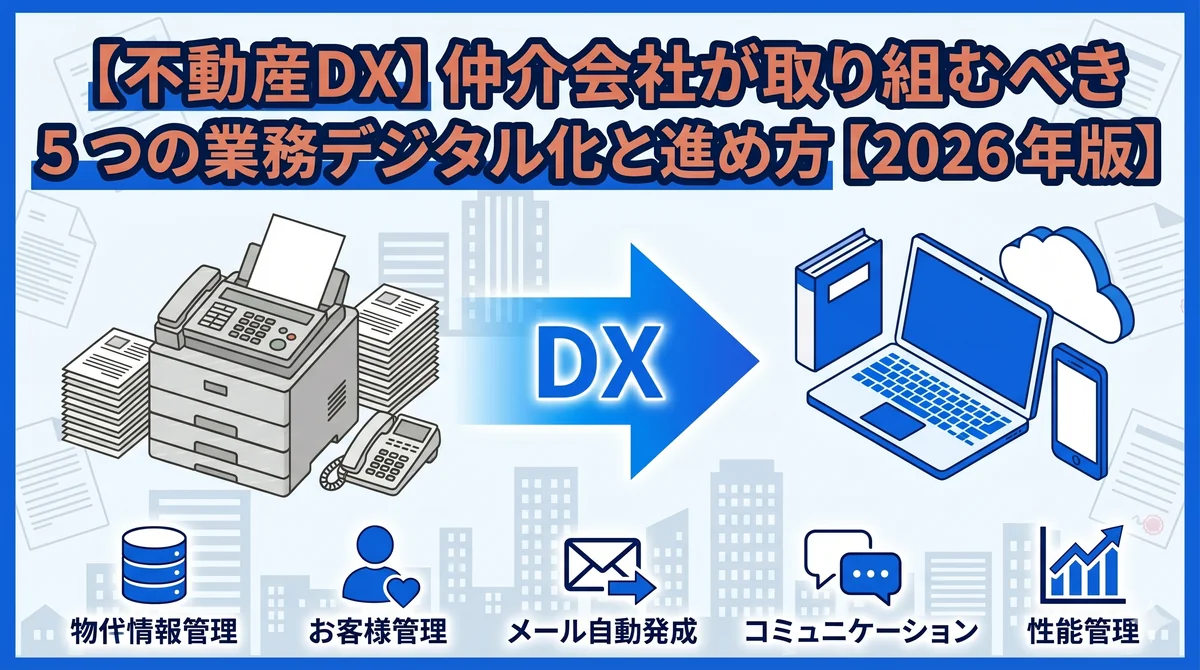
スマッチュ運営観測 + 30日導入ロードマップ
スマッチュの運営観測では、業者ネットワークが育った仲介担当者のもとには月300件を超える物件情報が流入してきます。一方で実際に処理できているのは 30〜50件/月。残り250〜270件は「見るだけ」か「流す」で消えていきます。
この処理不能の物件情報の多くが「FAXで届いたまま紙の束になっている」か「メール添付のPDFをフォルダに放り込んだまま」です。月50時間以上の業務時間が「転記・確認・整理」に消えているケースも少なくありません。
AI×OCRによるデジタル化を導入した仲介会社では、物件情報の処理時間が月30時間→3時間前後に短縮されるケースが見られます。その分の時間を「顧客への提案強化」や「新規開拓」に使うことで、マッチング率の改善につながります。
30日導入ロードマップ:
Week 1(Day 1〜7):現状把握と環境整備
- ☐ 月何枚のFAX・紙書類が来るか数える(1週間記録するだけでよい)
- ☐ 最も多い書類タイプを1つ特定する(例:業者からの物件概要書FAX)
- ☐ インターネットFAXサービスの無料トライアルを申し込む
- ☐ Google DriveのOCR機能を試す(PDF1枚をGoogleドキュメントで開いてみる)
Week 2(Day 8〜14):ツール選定と試験運用
- ☐ Week 1で特定した書類タイプにOCRを試す
- ☐ 認識精度を確認し、手書きが多ければChatGPT-4o Visionも試す
- ☐ 抽出プロンプトのテンプレートを1パターン作成する
- ☐ 結果をスプレッドシートに貼り付けて、手動転記と比較する
Week 3(Day 15〜21):フロー設計と社内共有
- ☐ 「受信→OCR→確認→保存」の手順をチェックリスト1枚にまとめる
- ☐ 確認必須の項目(価格・面積・連絡先)をリストアップする
- ☐ 社内メンバー1人に手順を共有して試してもらう
- ☐ フィードバックをもとに手順書を修正する
Week 4(Day 22〜30):定着と改善
- ☐ 処理時間を記録して、導入前と比較する
- ☐ まだ手動で処理している書類タイプがあれば次の対象にリストアップ
- ☐ Zapier / Google Apps Scriptでの自動化を検討する(余力があれば)
- ☐ 月の処理時間を集計して費用対効果を確認する
まとめ
FAX・紙書類の手入力転記は「誰かがやらなければならない」仕事です。しかし、AI×OCRを使えば「誰もやらなくてよい仕事」に変えられます。
5ステップをまとめると:ツール選定 → FAXデジタル化設定 → AIでデータ抽出 → CRM/スプレッドシート自動入力 → 確認フロー設計。月30時間かかっていた転記作業が、最終的には確認だけで済む3時間の仕事になります。
最初の一歩は「今日届いたFAX1枚をGoogle DriveのOCRで開いてみる」だけで十分です。完璧な自動化を目指す前に、まず体験してください。
スマッチュは、デジタル化された物件情報を顧客ニーズと自動でマッチングし、提案文・メール下書きまでを一気通貫で自動化します。OCRで手入力をゼロにした後の「次のステップ」として、ぜひ試してみてください。
参考資料・出典
著者:中西 潤平(Spira Solutions 代表)
関連記事
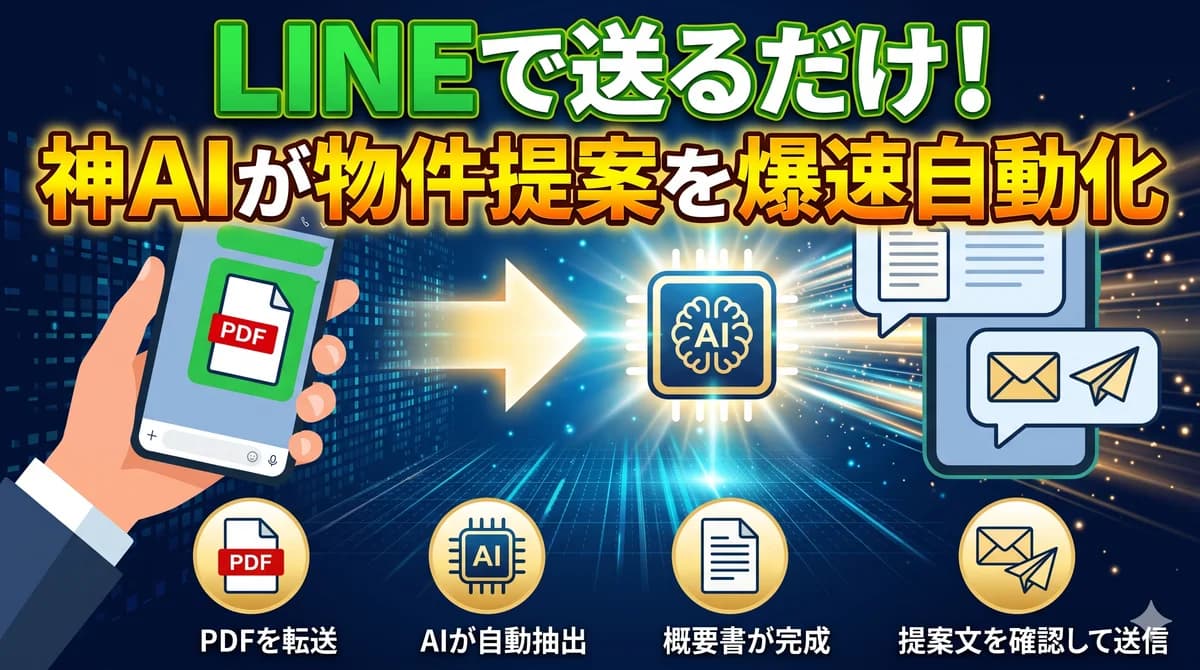
AI/自動化
不動産仲介「LINEで物件PDFを送るだけ」完全ガイド【2026年版】|概要書とマッチ結果が自動で返ってくる仕組みの作り方
業者から届く物件PDFをLINEに転送するだけで、AIが物件概要書を作り、登録顧客とのマッチング結果(誰に刺さるか)をLINEに返信。提案文は結果画面で顧客を選んで生成。スマホ完結ワークフローを導入手順・精度・情報漏洩対策まで実務目線で解説します【2026年版】。
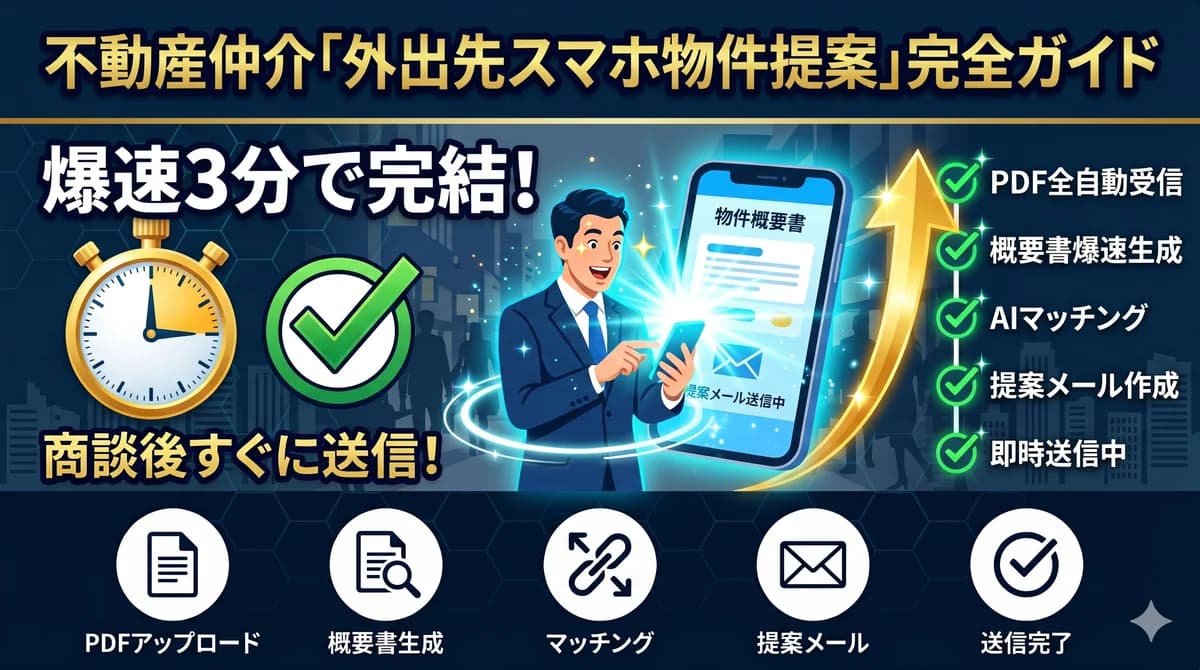
AI/自動化
不動産仲介「外出先スマホ物件提案」完全ガイド【2026年版】|移動中・商談後3分で概要書→提案メールを完結させる5ステップ
「事務所に戻ってから」が口癖になっていませんか?外出先でスマホだけで物件概要書の作成→マッチング→提案メール送信まで完結させる5ステップと、実際に使えるツール・設定を解説します。
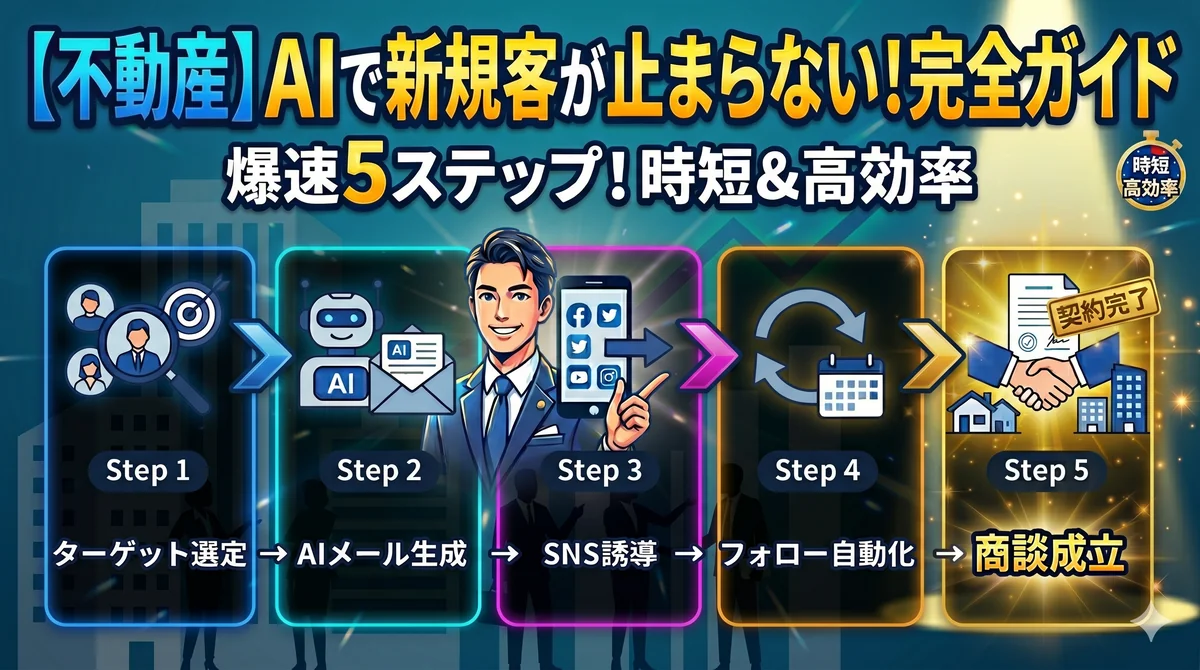
AI/自動化
不動産仲介「新規顧客開拓」AI完全ガイド【2026年版】|リスト作成・メール自動化・フォロー設計で商談数を3倍にする5ステップ
「紹介が来るのを待つだけでは成長できない」と気づいた仲介担当者へ。法人・投資家・オーナーへの新規アプローチをAIで自動化し、商談数を3倍にする仕組みを5ステップで解説します。
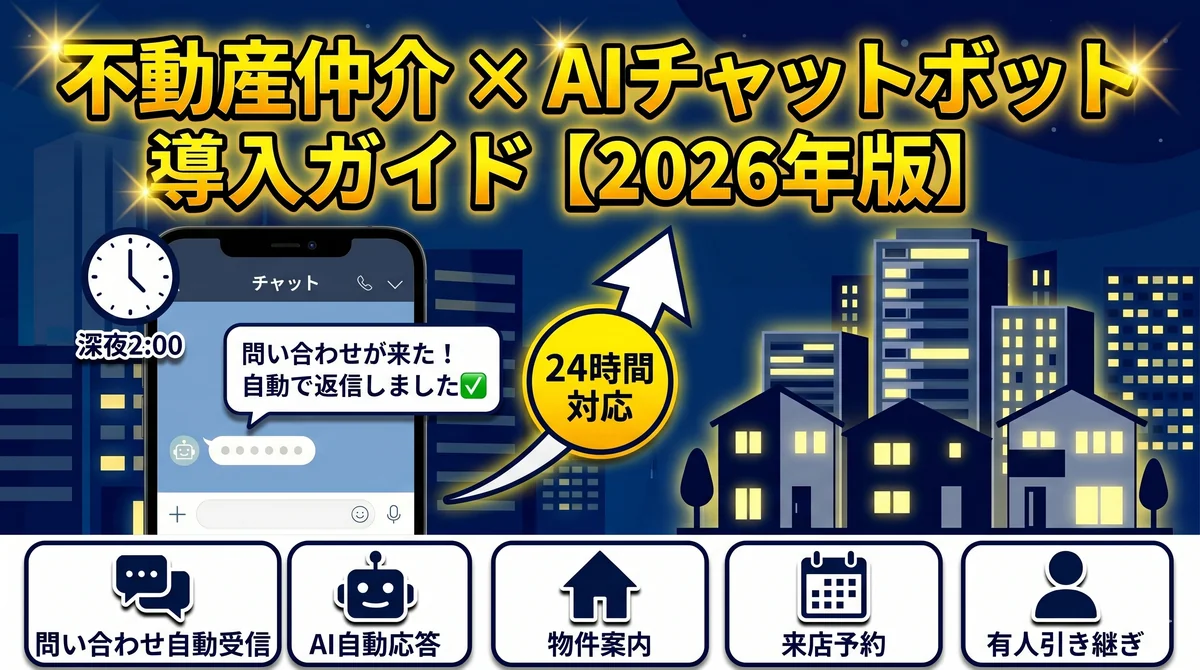
AI/自動化
不動産仲介 × AIチャットボット導入ガイド【2026年版】— 深夜の問い合わせを翌朝に逃さない仕組み
不動産仲介の問い合わせ対応、深夜や週末に取りこぼしていませんか?AIチャットボットを使えば24時間自動応答が実現。導入手順・ツール選定・運用コツをまとめました。
AI/自動化
不動産仲介の人手不足をAIで解消する完全ガイド【2026年版】|採用コスト削減・少人数でも回せる自動化設計
不動産仲介の人手不足をAI・DXで解消する完全ガイド。採用コスト削減・少人数でも月300件を処理できる自動化設計・AIによる業務代替まで、2026年の最新対策を実践的に解説します。
AI/自動化
ChatGPT × 物件概要書作成完全ガイド【2026年版】|不動産仲介で使えるプロンプト・自動生成フロー・精度改善まで
ChatGPTで物件概要書を自動作成する方法を完全解説。業者PDFからの情報抽出・プロンプト設計・精度改善・顧客向けレイアウト調整まで、不動産仲介が今日から使える実践フローをステップ別に紹介します【2026年版】。