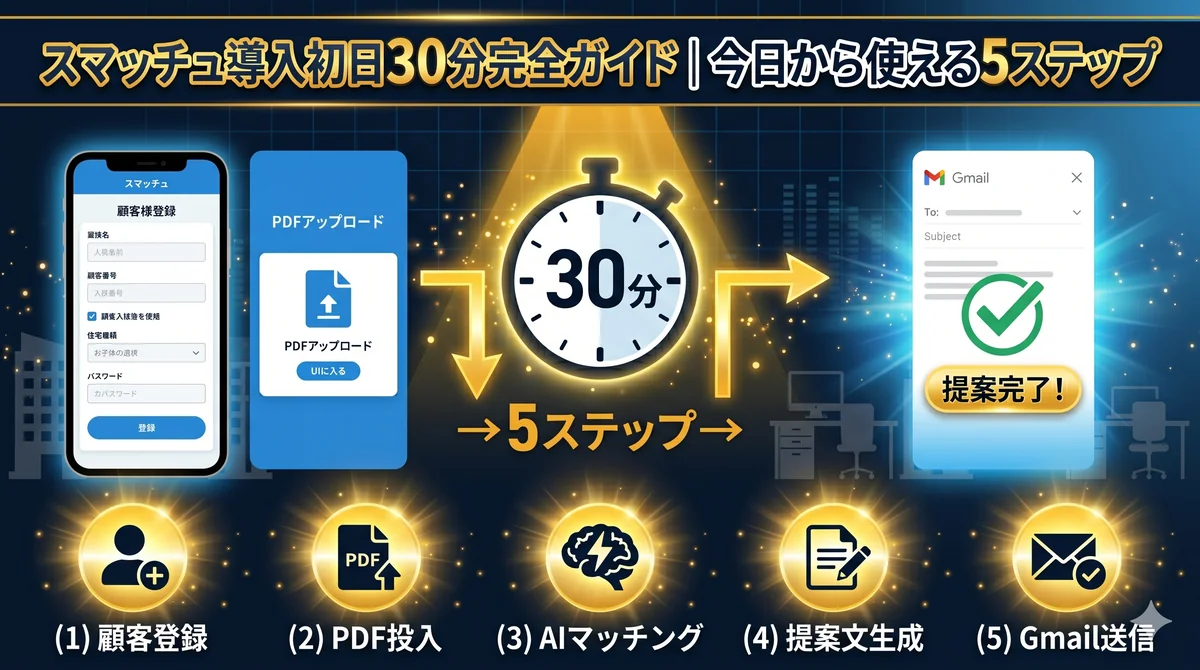
「今日から使える」スマッチュ30分スタートガイド|不動産仲介担当者が初日に最初の提案を送るまで
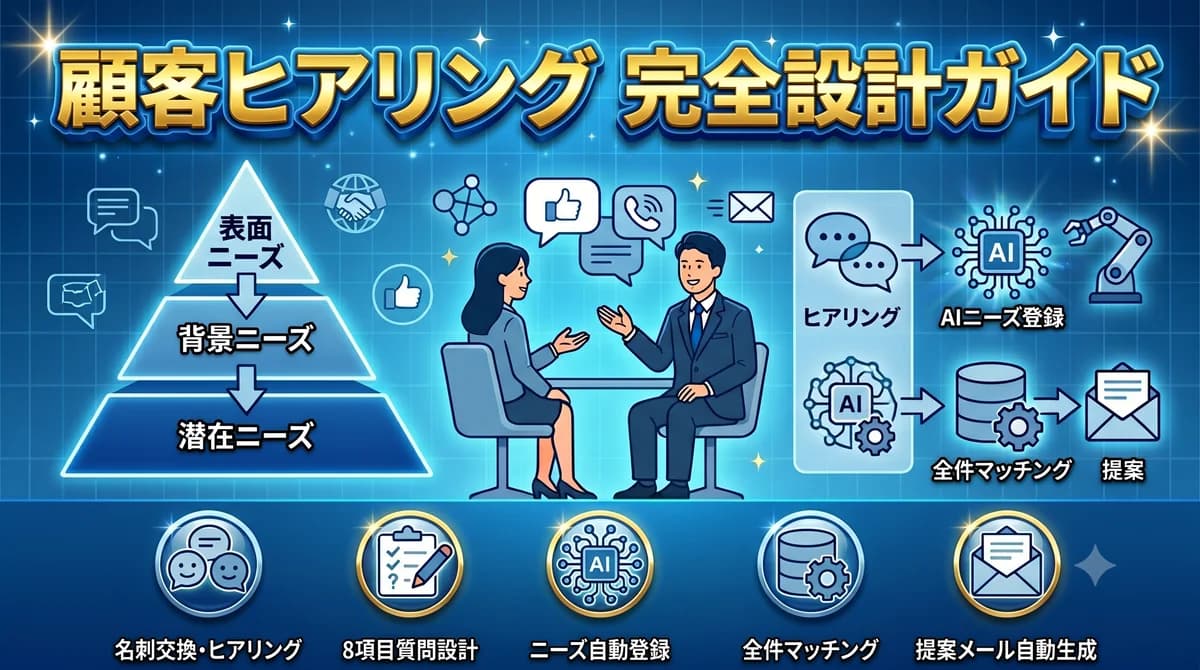
スマッチュを導入した初日にやること、全部まとめました。顧客情報の登録→物件PDFのドロップ→AIマッチング→提案メール生成→Gmail下書き保存まで。5ステップ・30分で「最初の提案」を送れる状態になります。
スマッチュ使い方不動産AI導入物件提案AI不動産仲介AIツール初日
スマッチュを契約した後、最初に感じるのはこんな気持ちではないだろうか。
「で、何から始めればいい?」
マニュアルを読もうとしたら長い。とりあえずログインしたけど画面を眺めているだけ。気づいたら30分経っていた——そういう「初日の迷い」をこの記事で終わらせる。
この記事を読み終えたら、今日中に最初の提案メールを送れる状態になる。 顧客登録・物件PDF投入・AIマッチング・提案文生成・Gmail下書き保存の5ステップを、30分で完走するための手順をまとめた。
「何から始めればいい?」導入初日の迷いを30分で終わらせる
スマッチュが何をするツールか、まず一言で整理しておく。
物件PDFを入れると、概要書が自動でできて、登録済み顧客全員とAIでマッチングして、提案メール文を生成してGmailの下書きに保存してくれる。あとは確認して送信するだけ。
これが全体像だ。細かい機能は後で覚えればいい。初日は「この流れを一度完走する」ことだけを目標にする。
全機能を把握しようとすると初日は終わる。画面のあちこちを触ってみるだけでも終わる。そうではなく、1件の物件PDFを処理して、1人の顧客に提案メールの下書きを作るところまでを30分でやりきる。これが初日の正解だ。
スマッチュで30分にできること
まず「導入前」と「導入後の初日」を比較しておく。
| 作業 | 導入前(従来) | スマッチュ導入初日 |
|---|---|---|
| 物件情報の整理 | PDFを印刷・目視確認・Excel入力(15〜30分) | PDFをドロップするだけ(2分) |
| 概要書の作成 | Wordで手入力・体裁整え(30〜60分) | AI自動生成(1分以内) |
| 顧客との照合 | 頭の中で思い出す・リストを見返す(10〜20分) | 全件AIマッチング(1分) |
| 提案メール作成 | 1通ずつ書く(5〜10分/通) | 提案文を自動生成(1分/通) |
| Gmail下書き保存 | コピペ・宛先設定(2〜3分/通) | 自動で下書き格納(数秒) |
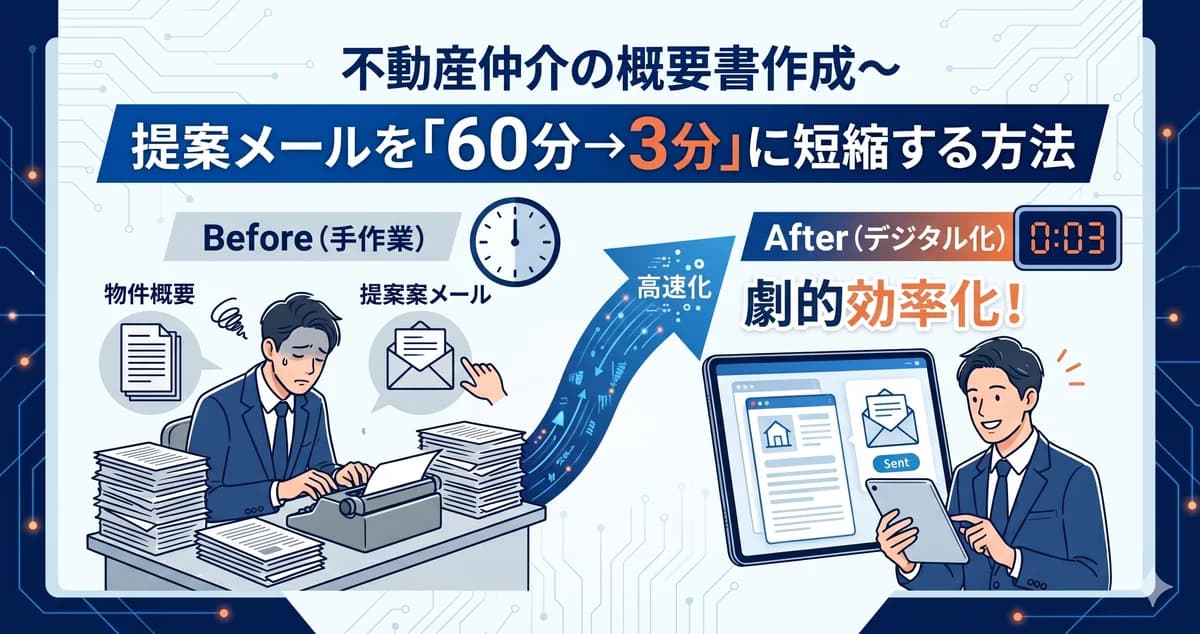
| 合計(1物件・1顧客) | 60〜120分 | 約10分 |
初日に「完璧に使いこなす」必要はない。1物件・1顧客の処理を10分で完走できたという体験をするだけで、翌日から使い続けられる。
【5ステップ】初日30分で最初の提案を送るまで
準備するもの:手元に物件PDF 1枚・提案したい顧客の情報(名前・連絡先・希望条件のメモ程度でOK)・Gmailアカウント。
Step1 顧客情報を登録する(3分)
スマッチュにログイン後、まず顧客リストに1人分の情報を登録する。
初日に入れる最低限の項目:
| 項目 | 初日の入力内容 | 後で追加できる項目 |
|---|---|---|
| 氏名・会社名 | 必須・今日入力 | — |
| 連絡先(メール) | 必須・今日入力(Gmail連携に使う) | 電話番号は後でOK |
| 希望エリア | 必須・大まかでOK(都道府県レベルでも動く) | 詳細な町名は後で |
| 希望用途 | 必須(事務所・倉庫・収益物件等) | サブ用途は後で |
| 予算目安 | できれば入力(マッチング精度が上がる) | 細かいレンジは後で |
初日のポイント:全項目を完璧に埋めようとしない。氏名・メール・エリア・用途の4項目さえ入っていればマッチングは動く。残りは翌日以降に追加すればいい。
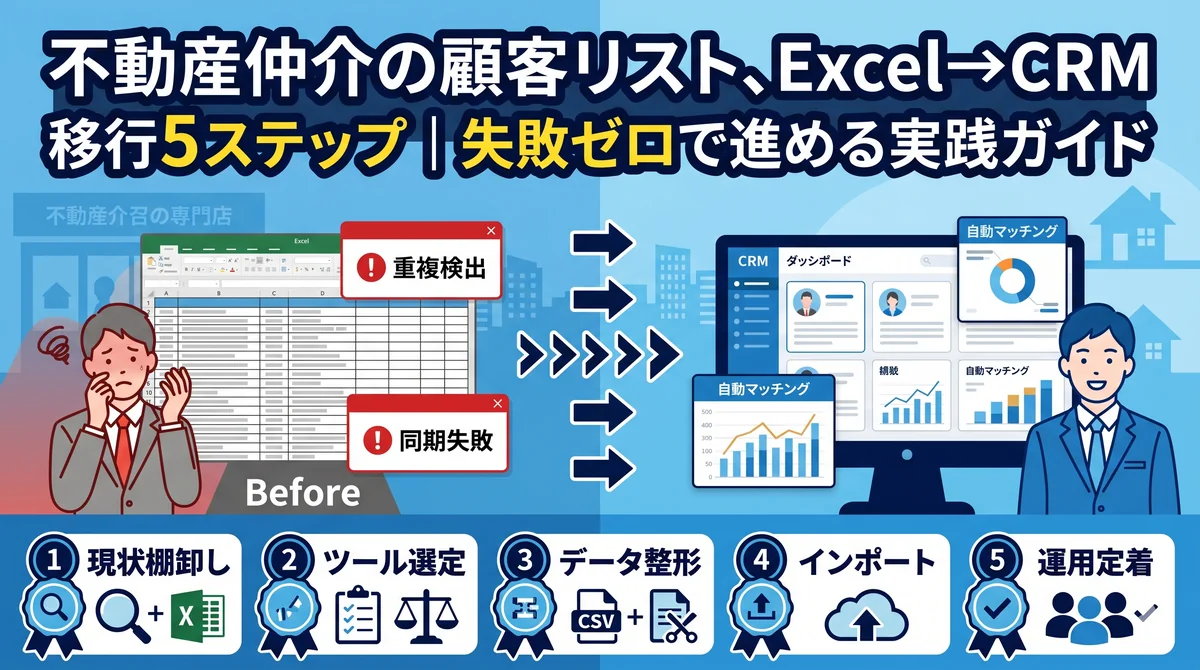
顧客が複数いる場合でも、初日は1人だけ登録する。全件移行は翌日以降にまとめてやる方が効率的だ。
Step2 物件PDFをドロップする(2分)
次に物件PDFをアップロードする。業者からメールで届いたPDF・レインズからダウンロードしたPDF・スマホで撮影した図面PDFのどれでも動く。
対応しているファイルの目安:
| ファイル種別 | 対応状況 |
|---|---|
| 通常の物件PDF(1〜数ページ) | ✅ そのままドロップ |
| 複数物件がまとまったPDF | ✅ 複数物件として処理 |
| スキャンPDF(印刷→スキャン) | △ 文字認識精度に依存 |
| 画像ファイル(JPG・PNG) | ✅ PDF変換不要でアップロード可 |
ドロップ後、AIが物件情報を自動抽出して概要書を生成する。初日はこの「自動抽出の精度」を確認する良い機会でもある。正しく読み取れているか、物件名・所在地・面積・価格を目視で確認しておこう。
スマホから使う場合:ブラウザでスマッチュにアクセスし、カメラロールからPDFを選択してアップロードできる。外出先からでも操作できる設計になっている。
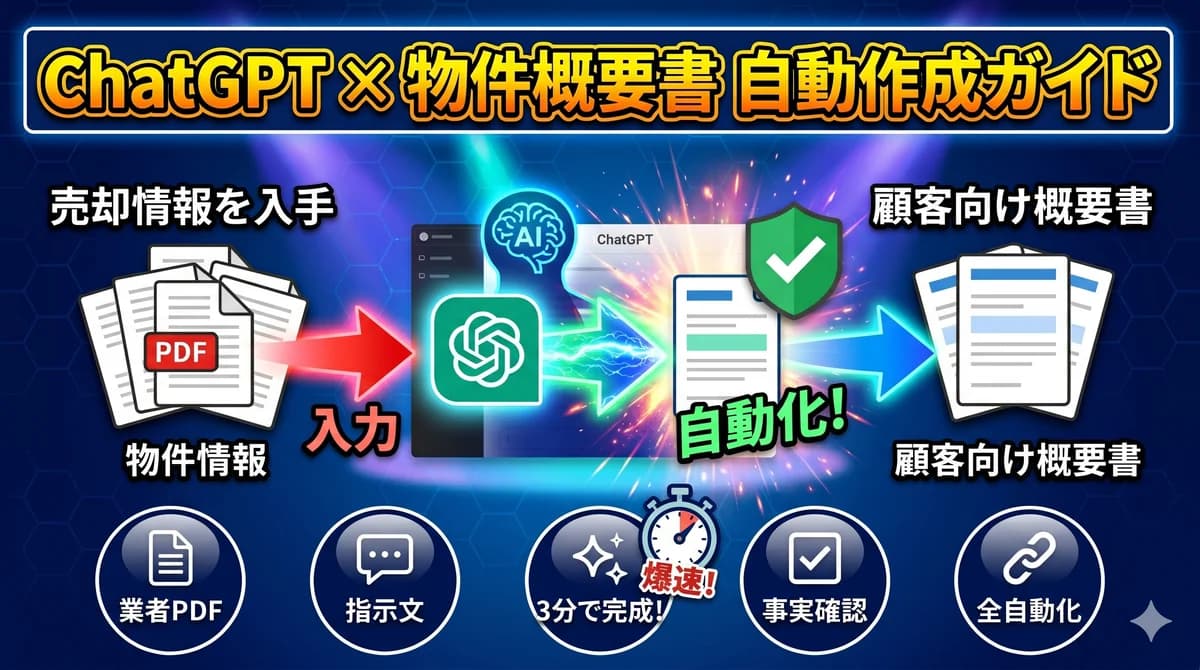
専用ツールを使わず ChatGPT で概要書を作る方法(プロンプト設計・精度の上げ方)を知りたい場合は、こちらが参考になります。
Step3 AIマッチングを実行する(1分)
物件PDFのアップロードが完了したら、マッチングを実行する。ボタンを押すだけで、登録済みの全顧客とAIが自動で照合する。
マッチング結果の見方(初日版):
| 表示 | 意味 | 初日の対応 |
|---|---|---|
| 一致度が高い顧客 | 希望条件と物件が近い | まずここから提案する |
| 一致度が中程度の顧客 | 条件が一部合っている | 翌日以降に検討 |
| 一致度が低い顧客 | 条件が合っていない | 今回は見送り |
| マッチング結果が0件 | 登録顧客が少ない or 条件が細かすぎる | Step1に戻り顧客を追加 |
初日にマッチング結果が0件だった場合、焦らなくていい。登録顧客が1人しかいない状態では、その1人に条件が合わない物件だとゼロになる。顧客を3〜5人登録してから再実行すると結果が出やすくなる。
Step4 提案メールを生成・絞り込む(3分)
マッチング結果から提案する顧客を選び、提案メール文を生成する。
初日は「最も一致度が高い顧客1人」に絞るのが正解だ。複数に送ろうとすると、確認作業が増えて30分を超える。
提案文生成後の3点チェック(初日版):
- 顧客名が正しいか(「〇〇様」の部分を確認)
- 物件の基本情報が正確か(所在地・価格・用途が一致しているか)
- トーンが顧客との関係性に合っているか(初対面ならフォーマル・既存顧客なら少しカジュアルでも可)
生成された文章は「たたき台」として使う。2〜3行を自分の言葉に直すだけで、送れる状態になる。全文を書き直す必要はない。
Step5 Gmail下書きに保存→送信(1分)
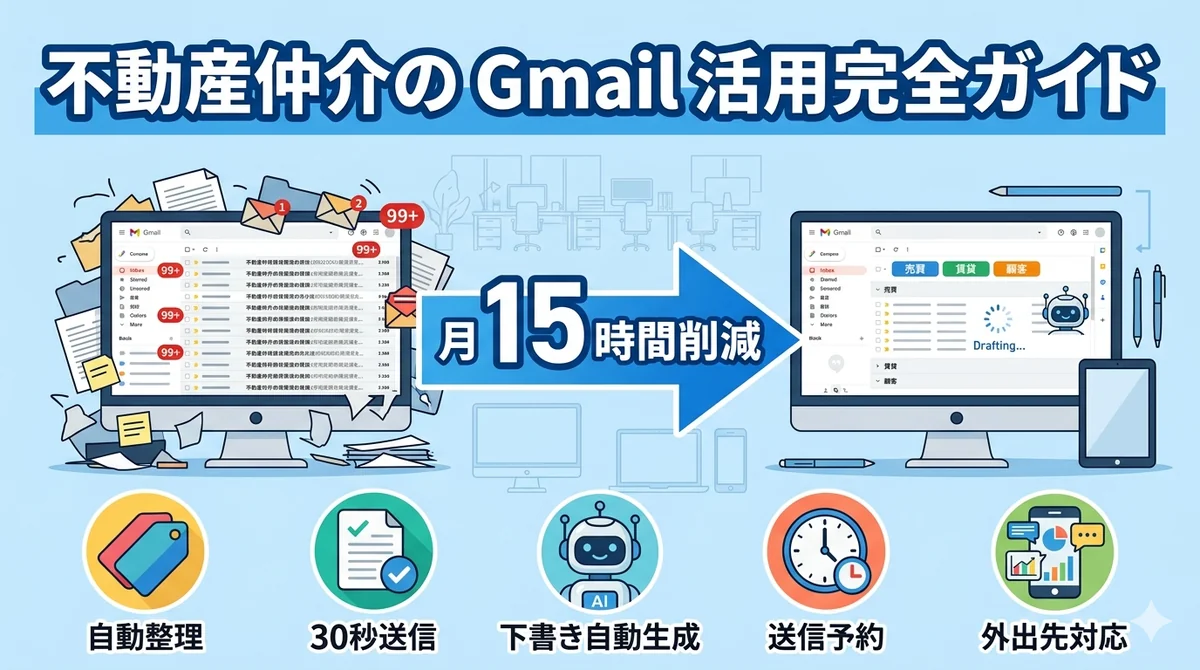
提案文の確認が終わったら、Gmail下書きに保存する。スマッチュがGmailと連携していれば、ボタン1つで該当顧客のメールアドレス宛に下書きが自動作成される。
Gmail下書き保存後の確認リスト:
- ☐ 宛先(To)が正しい顧客のアドレスになっているか
- ☐ 件名は適切か(#149の件名ガイドを参考に)
- ☐ 添付ファイルは必要か(概要書PDFを添付する場合)
- ☐ 本文に誤字・固有名詞の間違いはないか
確認が終わったら送信する。これで初日の5ステップが完了だ。
Gmail連携がまだの場合:連携設定はスマッチュの設定画面から行う。GoogleアカウントでOAuth認証するだけで完了する。Outlookは現時点で非対応のため、Gmailアカウントが必要になる。
初日によくある「つまずき5選」と解決策
初日に詰まりやすいポイントを先に知っておくと、焦らずに対処できる。
| つまずきポイント | 原因 | 解決策 |
|---|---|---|
| PDFが読み込まれない | ファイルが破損 or パスワード付きPDF | パスワードを解除してから再アップロード |
| マッチング結果が0件 | 登録顧客が少ない・条件が厳しすぎる | 顧客を追加 or 希望条件の必須項目を減らす |
| 提案文が物件情報と合っていない | PDFの抽出精度が低い | 物件情報を手動で修正してから再生成 |
| Gmail下書きに保存されない | Gmail連携が未設定 | 設定画面でGoogleアカウント連携を完了する |
| スマホから操作できない | アプリではなくブラウザを使う必要がある | スマホのブラウザでsmatchu.comにアクセス |
最も多いのは「マッチング結果0件」と「Gmail未連携」の2つだ。どちらも設定の問題なので、5〜10分で解決できる。
初日に覚える画面・機能は3つだけ
スマッチュには複数の画面があるが、初日に覚える必要があるのは3つだけだ。
| 画面名 | やること | 所要時間 |
|---|---|---|
| 顧客管理画面 | 顧客情報を登録・確認する | Step1で使う(3分) |
| 物件アップロード画面 | PDFをドロップして概要書を生成する | Step2〜3で使う(3分) |
| マッチング・提案画面 | 結果を確認して提案文を生成・Gmail下書きへ | Step4〜5で使う(4分) |
この3画面の場所と使い方さえ分かれば、初日の5ステップは完走できる。他の機能(分析・設定・インポート等)は翌日以降に触ればいい。
「全部覚えようとしない」が初日最大のコツだ。 使いながら覚えていく方が、マニュアルを読んで覚えるよりはるかに速い。
スマッチュ運営観測|初日から動けた人の3つの共通点
スマッチュを導入してすぐに使い始められる人には、共通した準備パターンがある。
共通点① 顧客情報を3件以上用意していた
初日に登録する顧客が1人だと、マッチング結果が出ない可能性が高い。3〜5人いると、物件PDFを1枚投入するだけでマッチング結果が複数出て、「使えた」という実感を得やすい。既存の顧客リスト(Excel・名刺・スマホのメモ)から3人分の情報をすぐ出せる状態で始めるのが最速だ。
共通点② 物件PDFを1本手元に持っていた
「物件PDFはあとで」と思うと初日に何もできない。業者からメールで届いた直近のPDFでいいので、1本ダウンロードしてからスマッチュを開く。素材が手元にあるだけで、5ステップが一気に進む。
共通点③ Gmail連携を先に済ませていた
Step5のGmail下書き保存で詰まるのは、連携設定を後回しにしたパターンがほとんどだ。スマッチュにログインしたら最初に設定画面を開き、Gmail連携だけを済ませてからStep1に戻ると詰まらない。
スマッチュの運営観測では、この3つが揃っている人は初日30分以内に最初の提案下書きまで完走できている。逆に、1つでも欠けていると初日に「何もできなかった」という結果になりやすい。
処理時間の削減効果(最大95%削減・提案実行率1.4倍)も、まず初日に1件完走することで実感できる。数字として見るより、体験として感じた方が翌日から続けられる。
30日ロードマップ|初日→1週間→習慣化まで
初日に5ステップを完走したら、翌日から習慣化に入る。
初日(Day1):5ステップを1回完走する
- ☐ 顧客1人を登録する
- ☐ 物件PDF1本をドロップして概要書を確認する
- ☐ マッチングを実行して結果を見る
- ☐ 提案文を生成して3点チェックをする
- ☐ Gmail下書きに保存する(送信は任意)
Week1(2〜7日目):毎日1顧客・1物件を処理する習慣をつける
- ☐ 既存の顧客リストをスマッチュに移行し始める(1日5件ペース)
- ☐ 業者から届く物件PDFをその日中にアップロードする習慣をつける
- ☐ マッチング結果を毎朝確認するルーティンを作る
Week2〜3(8〜21日目):マッチング精度を上げる
- ☐ 顧客の希望条件を詳細に追加する(Week1で省略した部分)
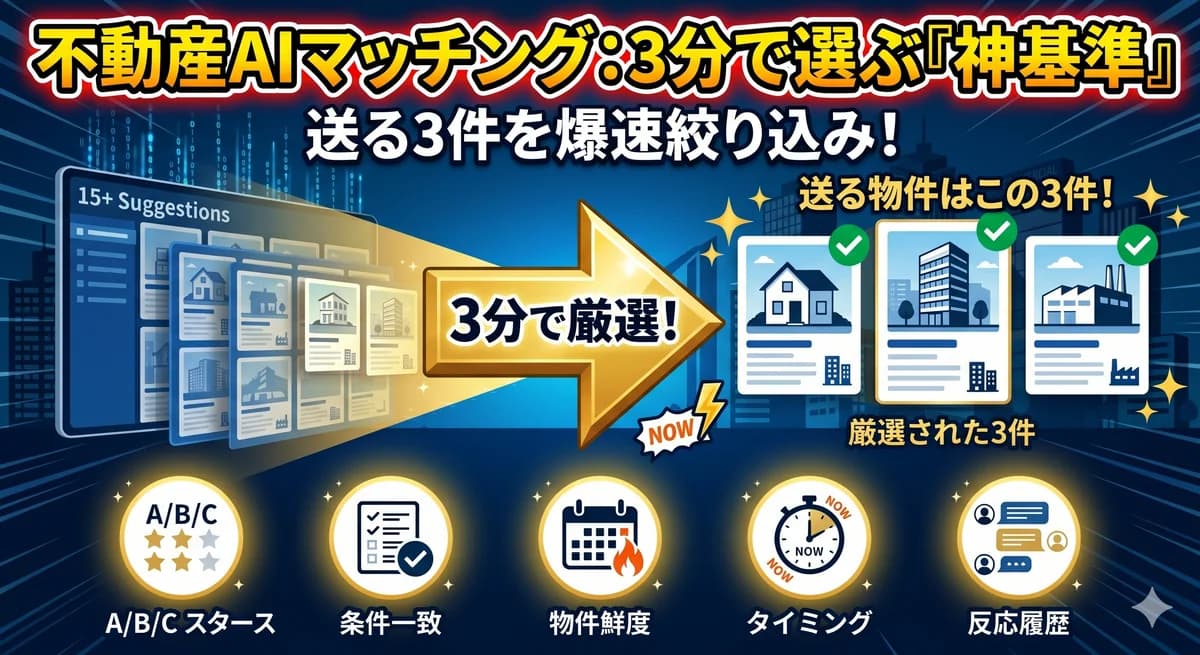
- ☐ 5軸の絞り込みを使い「送る3件」を精選する習慣をつける
- ☐ 提案メールの返信率を記録し始める
30日後の目標
| 指標 | 初日 | 30日後の目標 |
|---|---|---|
| 登録顧客数 | 1人 | 既存顧客の全件登録完了 |
| 1物件の処理時間 | 10〜15分(慣れながら) | 3〜5分 |
| 月間提案数 | 1件(初日のみ) | 月20〜30件(ほぼ毎日) |
| Gmail下書きの活用率 | 初回テスト | 全提案でGmail経由 |
よくある質問
Q1. Gmailアカウントがない場合は使えないのか?
現時点でスマッチュのメール下書き機能はGmail専用だ。会社のメールがOutlookの場合でも、Gmailアカウントを1つ作成して業務用として使うか、下書きをコピーして他のメールソフトに貼り付ける運用で対応できる。
Q2. 初日に何人分の顧客を登録すればいいか?
最低3人。できれば5〜10人いると、マッチング結果が出やすくなり「使えた」という実感を得やすい。一度に全件を移行しようとすると初日が終わるので、まず3〜5人から始める。
Q3. 物件PDFが複数枚ある場合、まとめてアップロードしていいか?
問題なくアップロードできる。複数枚まとめたPDFも1物件として処理される(物件ごとにPDFが分かれている場合は1枚ずつアップロードした方が精度が上がる)。
Q4. スマホからだと機能が制限されるか?
スマッチュはWebブラウザ対応なので、スマホからでも主要な機能はほぼ使える。外出先からの物件PDF投入・マッチング確認・提案文の最終確認はスマホで完結できる。
Q5. 初日に上手くいかなかった場合、どうすればいいか?
まずGmail連携の設定を確認する。次に顧客登録が3件以上あるか確認する。それでもうまくいかない場合は、スマッチュのサポートに問い合わせると最速で解決できる。初日に詰まるのはほぼ設定の問題なので、原因を特定できれば5〜10分で解決する。
まとめ
スマッチュの初日は「全部を理解すること」ではなく「1件完走すること」が目標だ。
初日30分の5ステップ:
- 顧客登録(3分) — 氏名・メール・エリア・用途の4項目から
- 物件PDFドロップ(2分) — AIが概要書を自動生成する
- AIマッチング実行(1分) — ボタン1つで全顧客と照合
- 提案文生成・絞り込み(3分) — 一致度最高の顧客1人に絞る
- Gmail下書き保存(1分) — 確認して送信するだけ
この5ステップを完走した後は、翌日から「毎日1物件・1顧客」のリズムで使い続けるだけだ。30日後には月30件の提案が当たり前になっている。
今日の30分が、来月の仕事の量を変える。
著者:中西 潤平(Spira Solutions 代表)
関連記事
AI/自動化
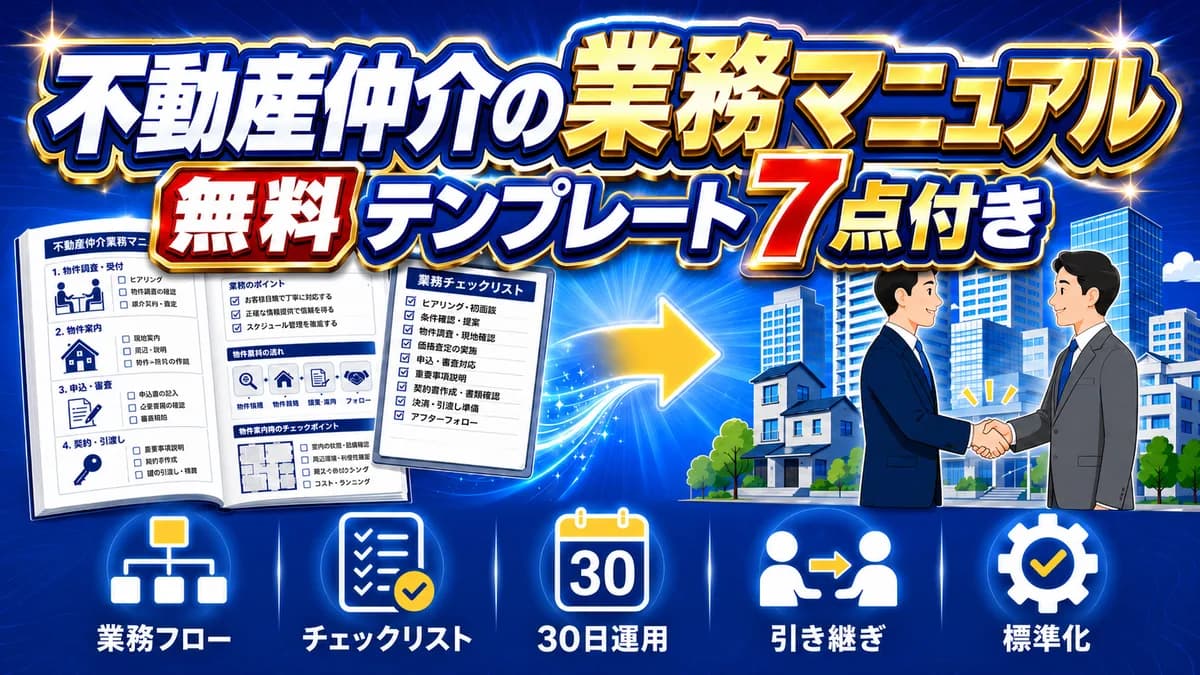
不動産仲介の業務マニュアル【無料テンプレート7点付き】|属人化とスピード勝負に効く標準化・新人教育の設計【2026年版】
不動産仲介の業務マニュアルを無料のExcelテンプレート(業務フロー・工程別チェックリスト・新人教育30日プラン・属人化診断・専門用語集など7点セット)ですぐに作れます。「教える時間がない」「業務が属人化している」を解決する標準化の実務を、現場の実態に即して解説します。
AI/自動化
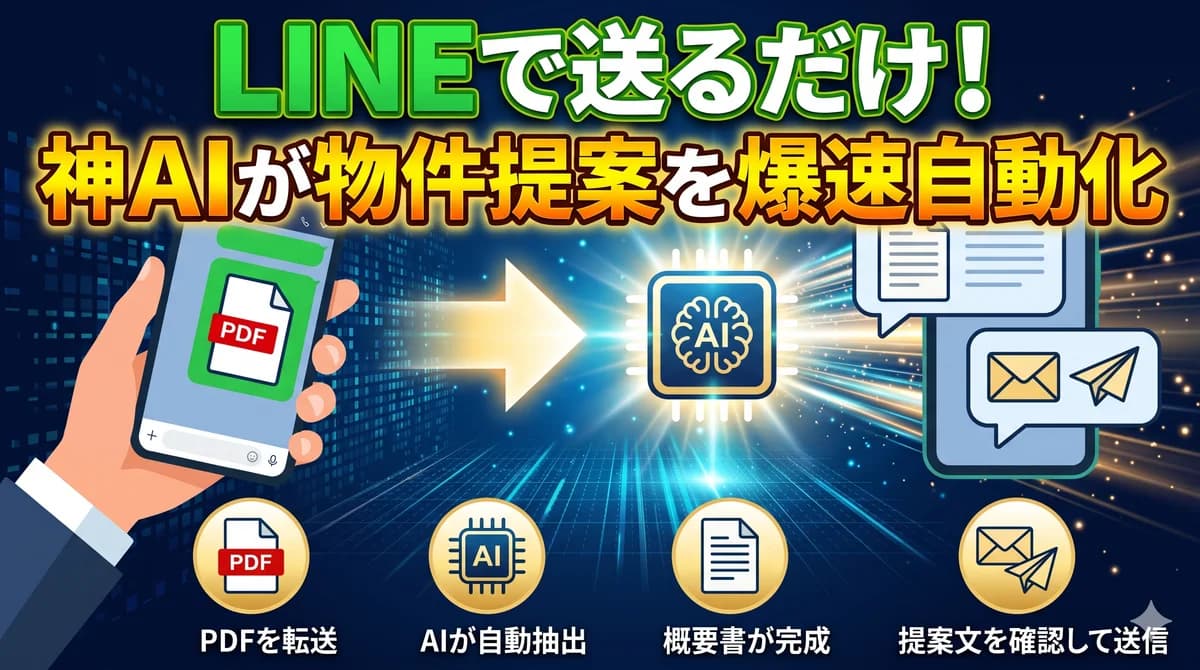
不動産仲介「LINEで物件PDFを送るだけ」完全ガイド【2026年版】|概要書とマッチ結果が自動で返ってくる仕組みの作り方
業者から届く物件PDFをLINEに転送するだけで、AIが物件概要書を作り、登録顧客とのマッチング結果(誰に刺さるか)をLINEに返信。提案文は結果画面で顧客を選んで生成。スマホ完結ワークフローを導入手順・精度・情報漏洩対策まで実務目線で解説します【2026年版】。
AI/自動化
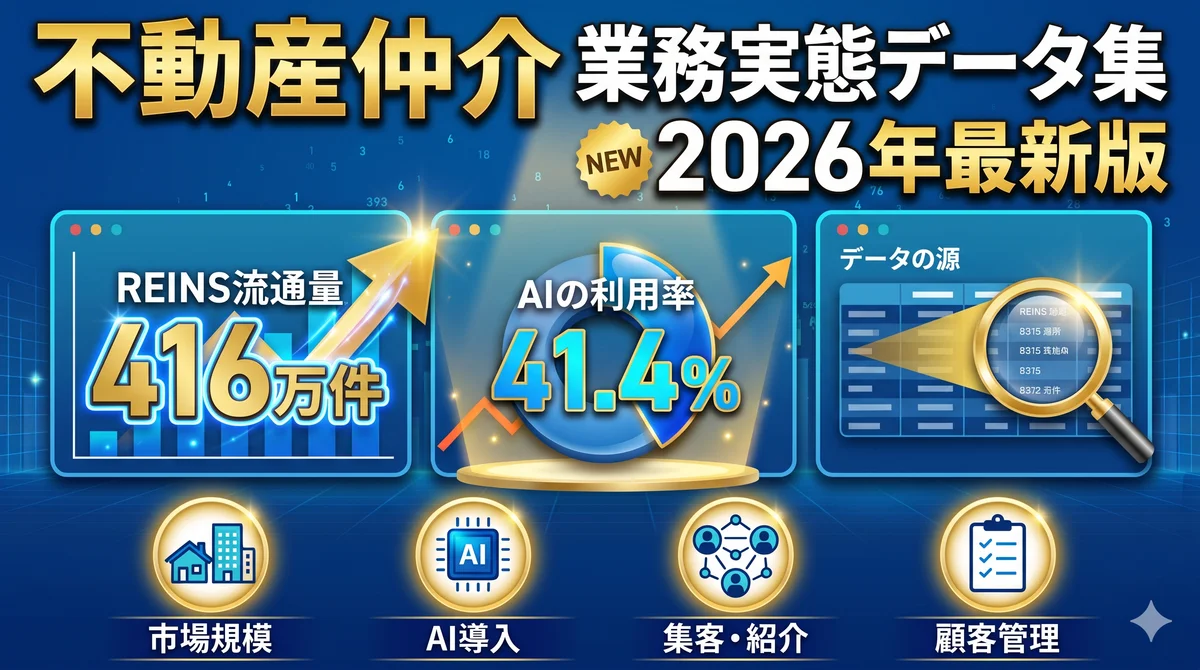
個人・小規模不動産仲介の「業務実態データ集」【2026年版】|市場規模・AI導入率・集客・人材の主要統計を出典付きで総まとめ
不動産仲介の市場規模(レインズ流通量)、生成AI導入率、集客・紹介の反響データ、人材・独立の実態を、公的統計・業界調査の出典付きで1ページに集約。記事・資料づくりにそのまま引用できる2026年版データ集です。
AI/自動化
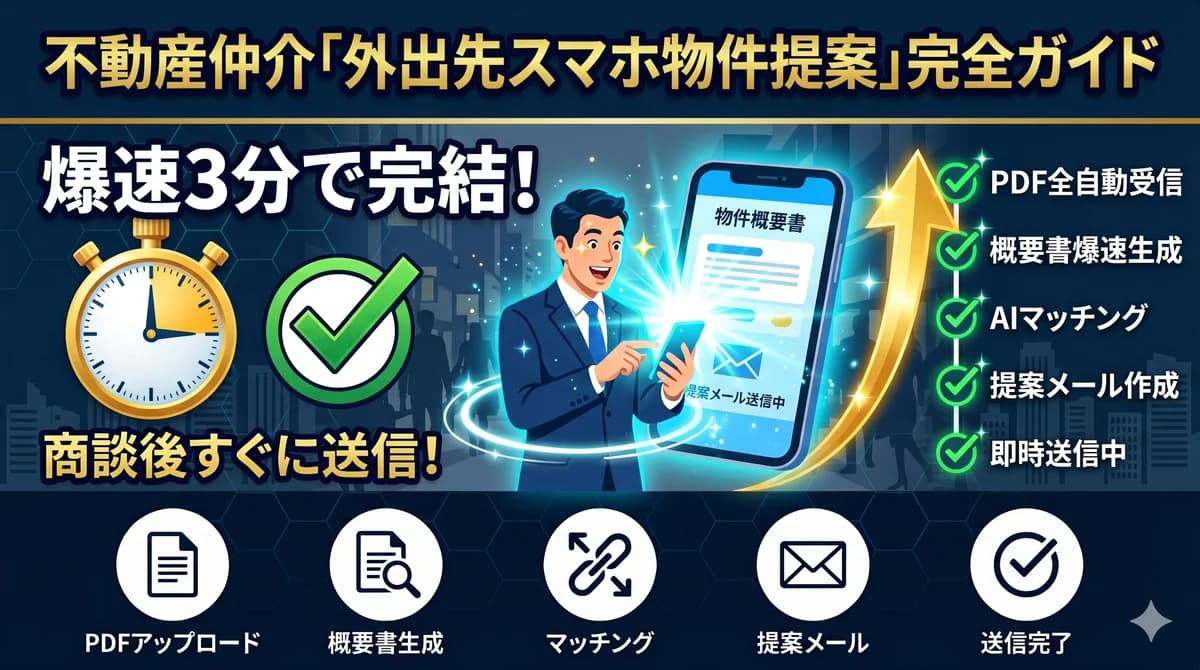
不動産仲介「外出先スマホ物件提案」完全ガイド【2026年版】|移動中・商談後3分で概要書→提案メールを完結させる5ステップ
「事務所に戻ってから」が口癖になっていませんか?外出先でスマホだけで物件概要書の作成→マッチング→提案メール送信まで完結させる5ステップと、実際に使えるツール・設定を解説します。
AI/自動化
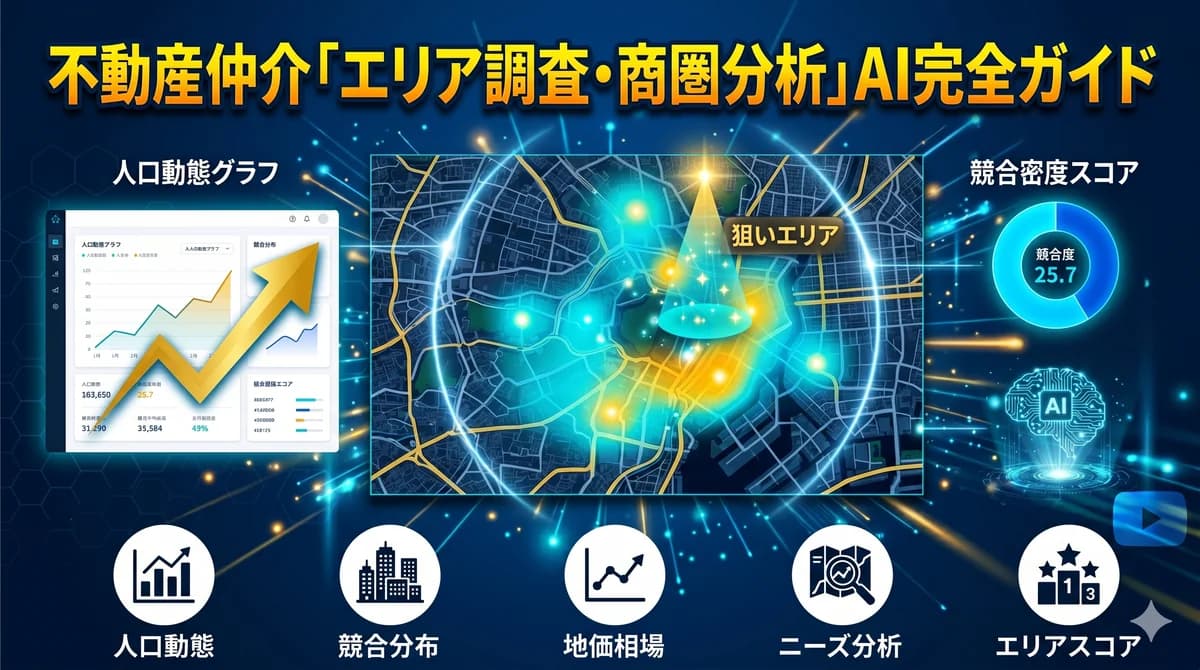
不動産仲介「エリア調査・商圏分析」AI完全ガイド【2026年版】|人口・競合・地価データを30分で読み解き、新規開拓エリアを決める5ステップ
エリア選定を「勘」に頼っていませんか?AI×公的データで商圏分析・人口動態・競合調査を30分でこなす5ステップを解説。新規開拓エリアが数字で決まり、営業資源の投入ミスがなくなります。
AI/自動化
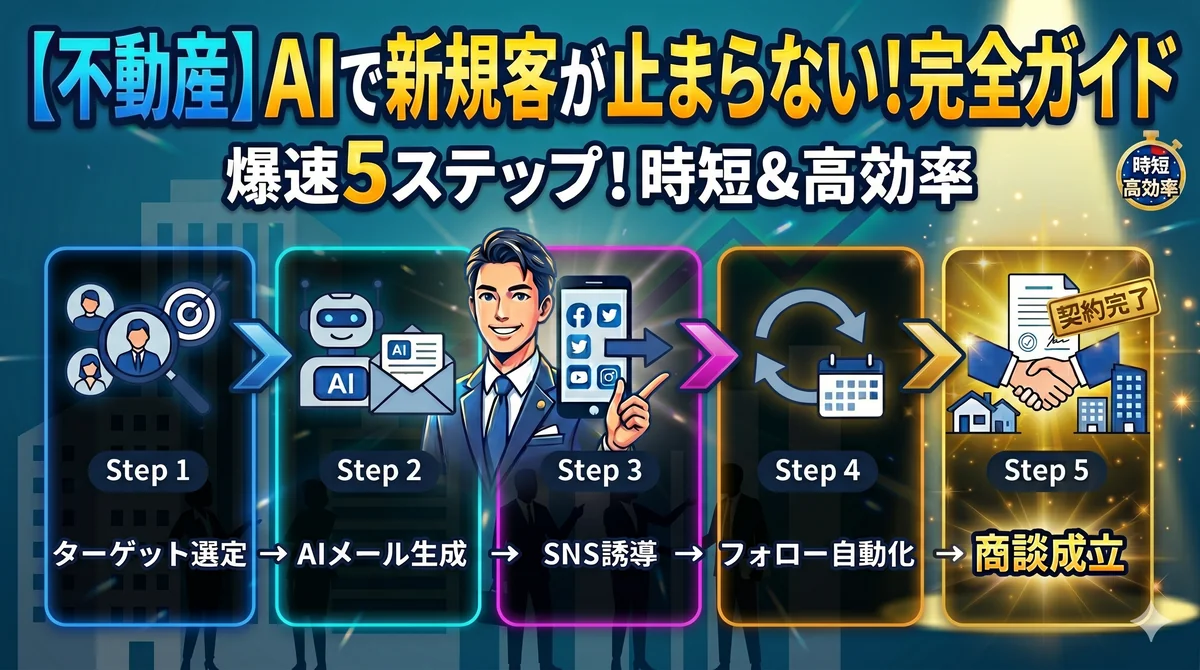
不動産仲介「新規顧客開拓」AI完全ガイド【2026年版】|リスト作成・メール自動化・フォロー設計で商談数を3倍にする5ステップ
「紹介が来るのを待つだけでは成長できない」と気づいた仲介担当者へ。法人・投資家・オーナーへの新規アプローチをAIで自動化し、商談数を3倍にする仕組みを5ステップで解説します。